
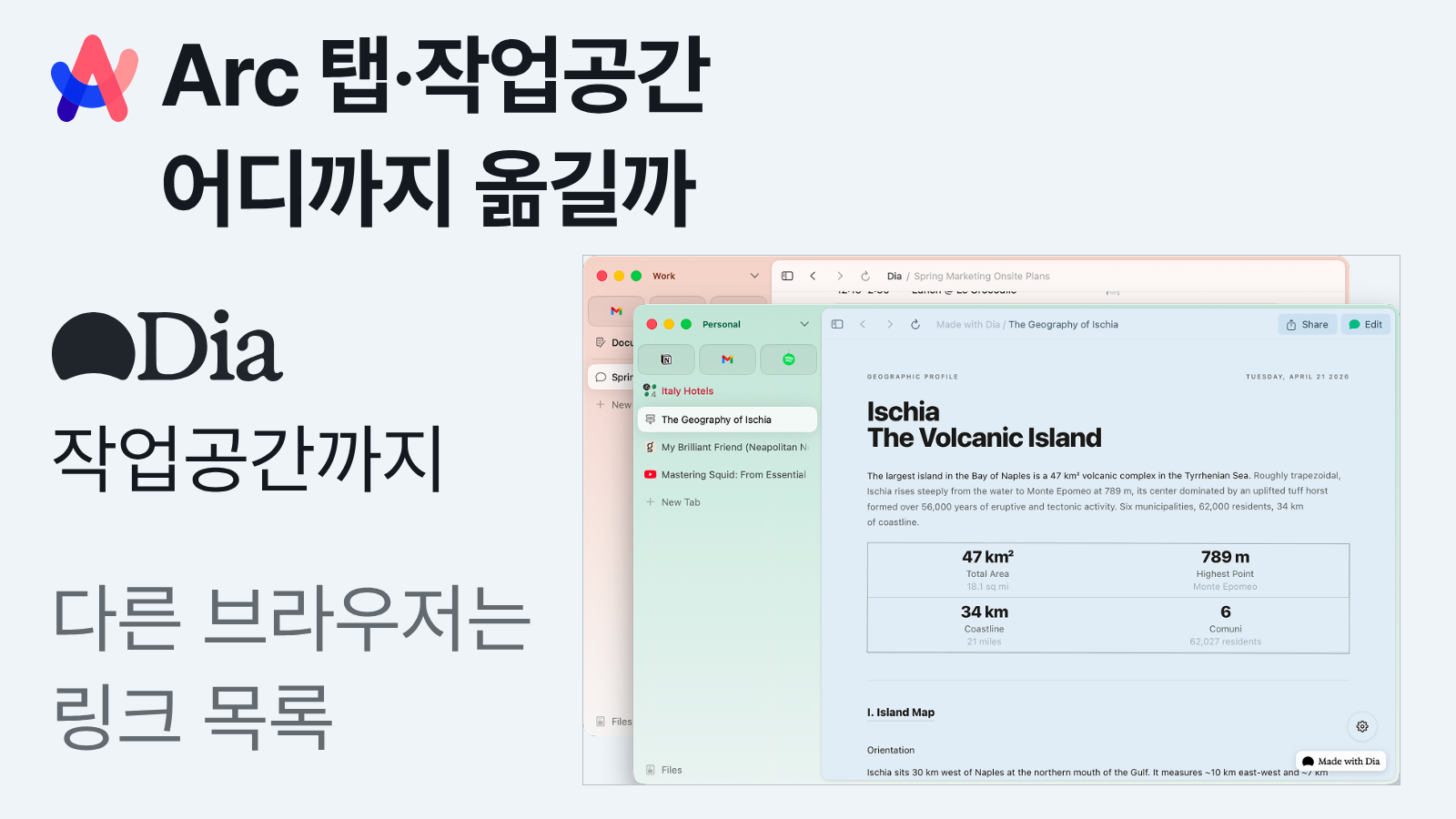
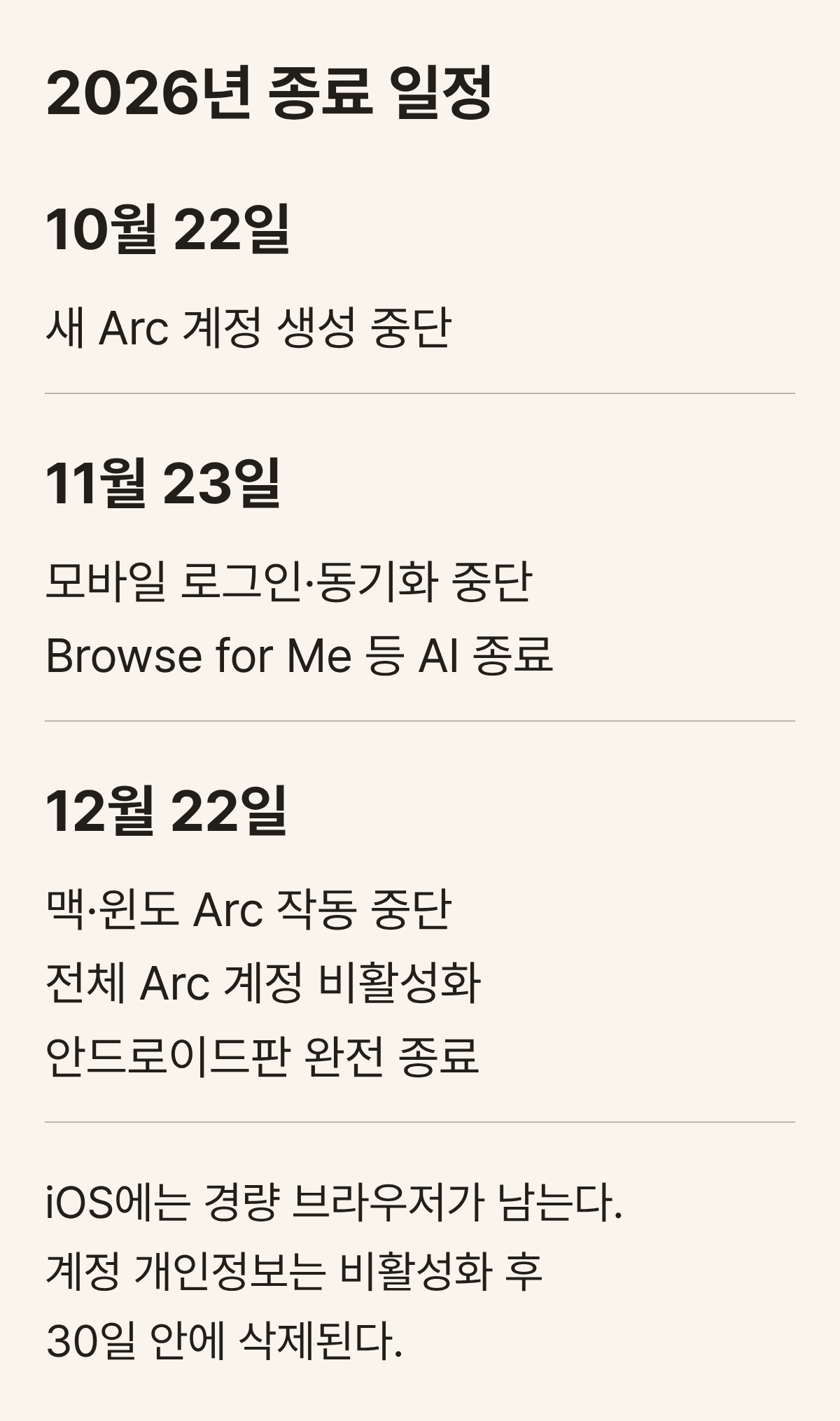
브라우저 업데이트가 끝나는 정도가 아니다. 더 브라우저 컴퍼니는 맥과 윈도용 Arc(아크)가 2026년 12월 22일부터 작동을 멈춘다고 공지했다. 기존 계정도 이날 비활성화하며, 계정에 연결된 개인정보는 비활성화 후 30일 안에 삭제한다. 탭과 작업공간을 오래 쌓아 둔 사용자라면 다른 브라우저를 고르는 일과 데이터를 옮기는 일을 함께 시작해야 한다.
회사가 권하는 후속 제품은 같은 팀이 만든 Dia(디아)다. Arc의 작업공간과 고정 탭을 가져오는 경로를 제공한다. 다른 브라우저로 갈 수도 있지만, 공식 안내가 보장하는 내보내기는 탭의 링크 목록이다. 지금 쓰는 환경을 얼마나 보존할지에 따라 이사 방법이 달라진다.
컴퓨터와 휴대폰은 언제부터 달라지나
10월 22일부터 신규 Arc 계정 생성이 막혔다. 기존 데스크톱 사용자는 12월 22일까지 평소처럼 사용할 수 있고 기본 업데이트도 받는다. 종료일에는 로그인만 막히는 것이 아니라 맥과 윈도용 Arc 자체가 작동을 멈춘다는 게 공지의 설명이다. 업데이트를 받지 않는 채 계속 쓰는 방안을 전제로 일정을 잡으면 안 된다.
휴대폰은 한 달 먼저 영향을 받는다. 11월 23일 iOS와 안드로이드의 Arc Search에서 Browse for Me를 비롯한 AI 기능이 꺼지고, 로그인과 탭 동기화도 중단된다. iOS에는 가벼운 브라우저 버전이 남는다. 안드로이드판은 12월 22일 완전히 종료되며 구글플레이에서도 내려간다. 데스크톱을 옮긴 뒤 휴대폰 탭은 나중에 정리하려 했다면, 동기화 종료일을 따로 기억해야 한다.
작업공간을 유지하려면 Dia에서 가져온다
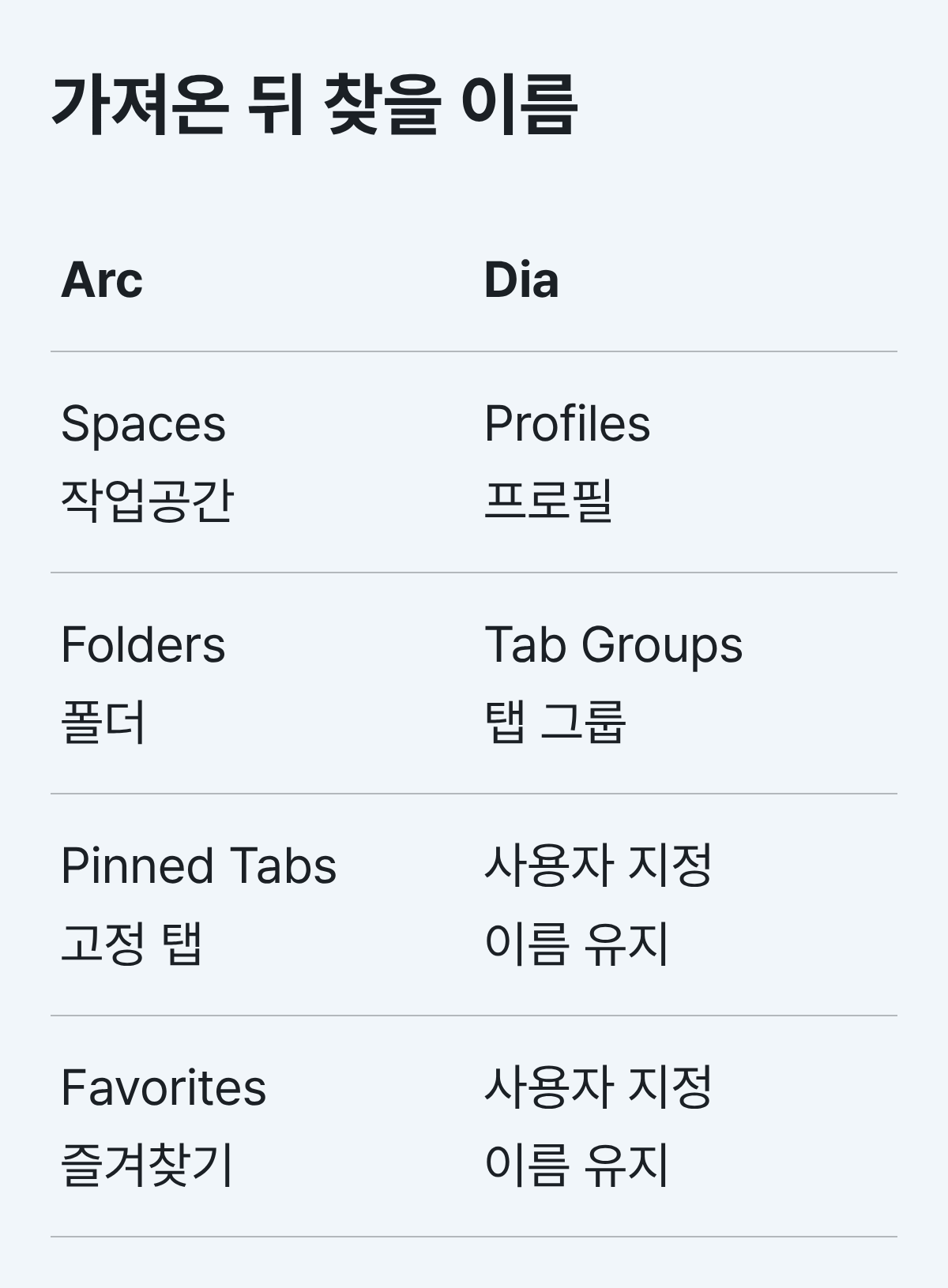
Arc는 사이트를 업무나 개인 용도의 Spaces(작업공간)로 나누고, 자주 쓰는 페이지를 고정 탭과 폴더로 정리하던 브라우저다. 링크만 살아 있어도 되는 사람과 이 분류까지 남겨야 하는 사람의 이사 비용은 다르다. Dia로 옮기면 Spaces는 Profiles(프로필)로, Folders는 Tab Groups(탭 그룹)로 이어진다. 고정 탭과 즐겨찾기에 붙인 사용자 지정 이름도 가져온다고 안내한다.
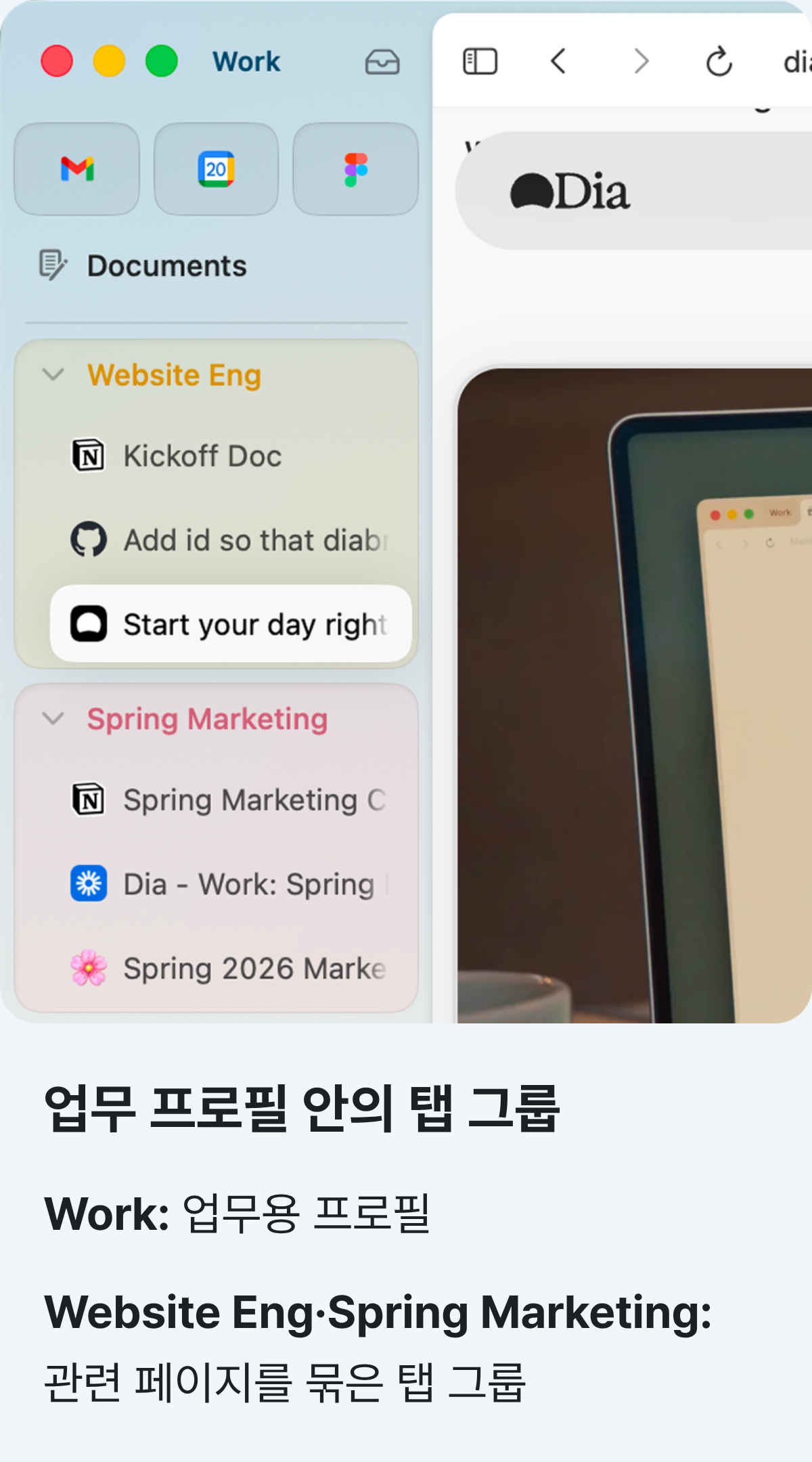
Dia의 공식 제품 화면에는 Work와 Personal 프로필이 따로 보이고, 사이드바에는 관련 페이지를 묶은 탭 그룹이 나온다. 익숙한 분류를 새 제품의 어디에서 찾아야 하는지 먼저 알아 두면, 가져온 뒤 빠진 항목을 확인하기 쉽다. 세로 탭은 Sidebar 배치를 선택해 쓸 수 있다.
처음 Dia를 설정할 때 가져올 브라우저로 Arc를 선택하면 된다. 이미 Dia를 쓰고 있다면 맥 메뉴 막대의 Dia > Import from Another Browser, 윈도에서는 Dia 앱 메뉴의 Import from another browser를 선택한다. 공식 안내의 가져오기 대상은 비밀번호, 방문 기록, 탭, 프로필, 폴더, 북마크, 확장 프로그램이며 두 운영체제를 모두 지원한다. Arc에서 미리 파일로 내보낼 필요는 없다.
가져오기가 끝나면 업무용과 개인용 구분, 매일 여는 고정 탭, 자주 쓰는 확장 프로그램부터 대조해 보자. 비밀번호를 가져왔다는 안내와 각 사이트에 로그인된 상태는 다른 일이므로, 업무 사이트가 실제로 열리는지도 확인하는 편이 좋다. 회사는 Arc에서 쓰던 브라우저 기능은 Dia에서도 무료이고 AI는 선택 사항이라고 설명한다. AI 기능을 쓰려는지보다 기존 작업 환경이 얼마나 이어지는지가 이 경우에는 더 직접적인 선택 기준이다.
다른 브라우저로 간다면 링크 목록부터 남긴다
크롬 등 다른 브라우저를 고를 사람은 12월 22일 전에 Arc에서 탭을 링크 목록으로 저장할 수 있다. 맥은 메뉴 막대에서 Arc > Settings > Advanced > Export Data로 들어가 저장 위치를 고른다. 윈도는 Ctrl + ,로 설정을 열고 Advanced의 Export Spaces and tabs 항목에서 Export Data를 선택한다. 한동안 Arc를 열지 않았다면 공식 페이지의 설치 파일로 다시 설치한 뒤 앱 안에서 내보낼 수 있다.
이 파일을 완전한 브라우저 복제본으로 생각하면 곤란하다. 공식 FAQ가 다른 브라우저로 이동할 때 설명하는 결과물은 링크 목록이다. 비밀번호와 확장 프로그램까지 함께 옮긴다는 설명은 Dia의 직접 가져오기에 붙어 있다. 다른 제품을 택할 때는 링크 파일을 보관하고, 로그인 수단과 필요한 확장 프로그램은 별도로 점검해야 한다. 무료 클라우드 종료 때의 데이터 이전과 마찬가지로, 저장한 파일을 새 환경에서 열어 필요한 작업공간의 주소가 들어 있는지 확인하자.
휴대폰에만 열어 둔 페이지도 따로 내보낸다. iOS Arc Search는 왼쪽 아래 탭 전환 버튼에서 Settings로 들어가 Export Data를 선택해 열린 탭 목록을 공유하거나 복사한다. 안드로이드는 탭 전환 버튼에서 Settings > Storage > Export data로 이동한다. 동기화가 끊긴 뒤 컴퓨터에서 같은 목록을 찾을 수 있으리라고 기대하지 말고, 휴대폰 쪽도 미리 정리해 두는 게 낫다.
계정 삭제까지 기다리면 복구 요청도 어렵다
회사는 12월 22일부터 Arc 사용자 데이터를 식별하거나 데이터 요청에 맞춰 찾아 줄 수 없다고 밝혔다. 개인정보 삭제에 최대 30일이 걸린다는 설명을 추가 백업 기간으로 읽어서는 안 된다. Arc와 Dia 계정을 모두 가진 경우 이번 삭제는 Arc 계정에 연결된 개인정보에만 해당한다.
이번 종료의 이유로 회사가 든 것은 보안 유지에 필요한 지속적인 작업과 엔지니어링·보안팀의 Dia 집중이다. 사용자에게 남은 일은 그 선택을 평가하는 것과 별개로 구체적이다. Dia로 가져오든 다른 브라우저용 링크 목록을 남기든, 새 환경에서 필요한 페이지와 계정이 열리는 것까지 확인한 뒤 Arc 정리를 마쳐야 한다.