
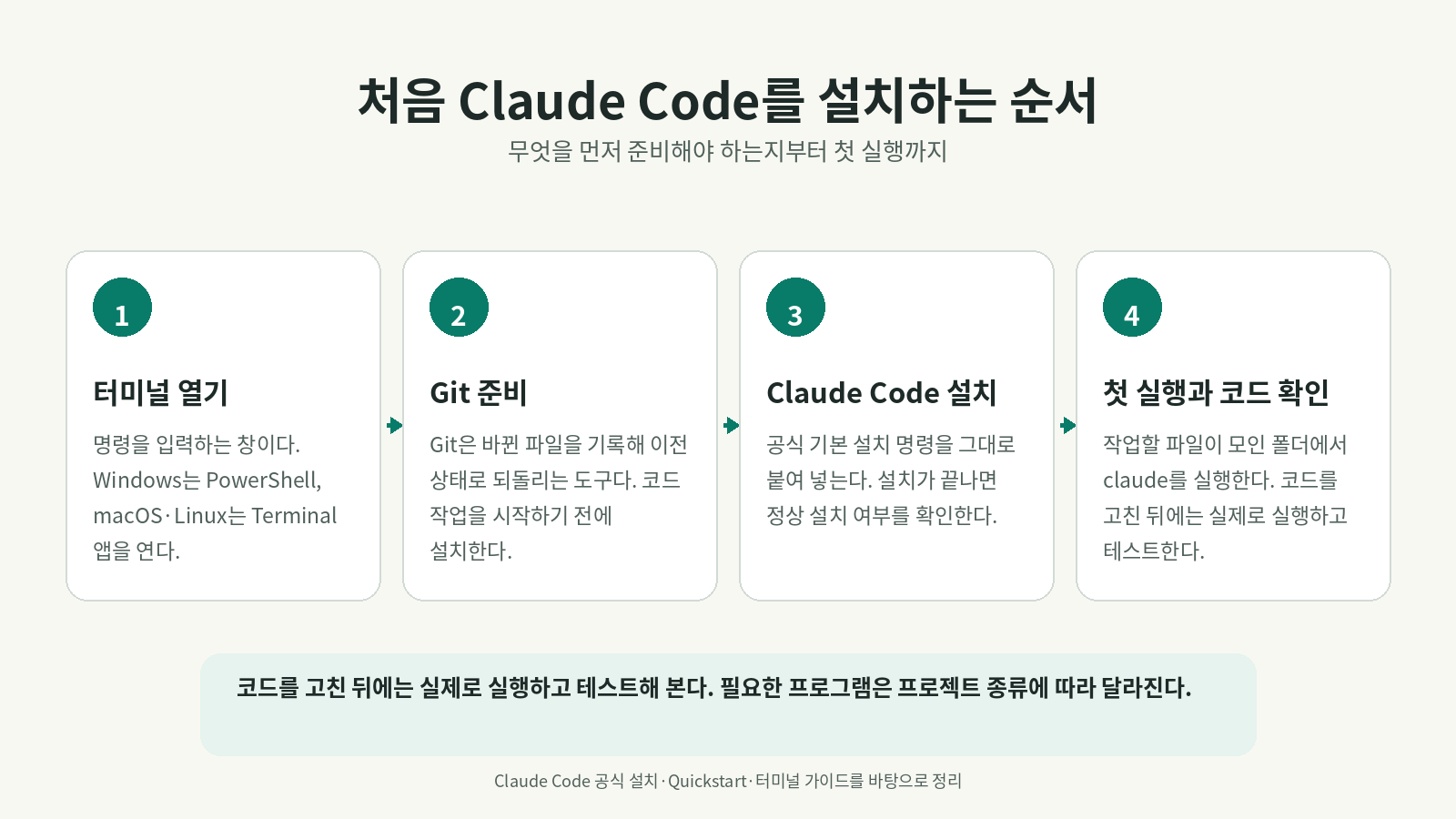
Claude Code는 작업하려는 프로그램 파일이 모인 폴더를 읽고, 사용자의 요청에 따라 코드를 고치거나 명령을 실행하는 도구다. 이 글은 “설치 명령을 어디에 입력하지?”라는 단계부터 시작한다. 먼저 무엇을 준비해야 하는지 구분하고, 운영체제별로 터미널을 연 뒤 공식 기본 설치 방법으로 첫 실행까지 마친다.
터미널·CLI·셸은 각각 무엇인가
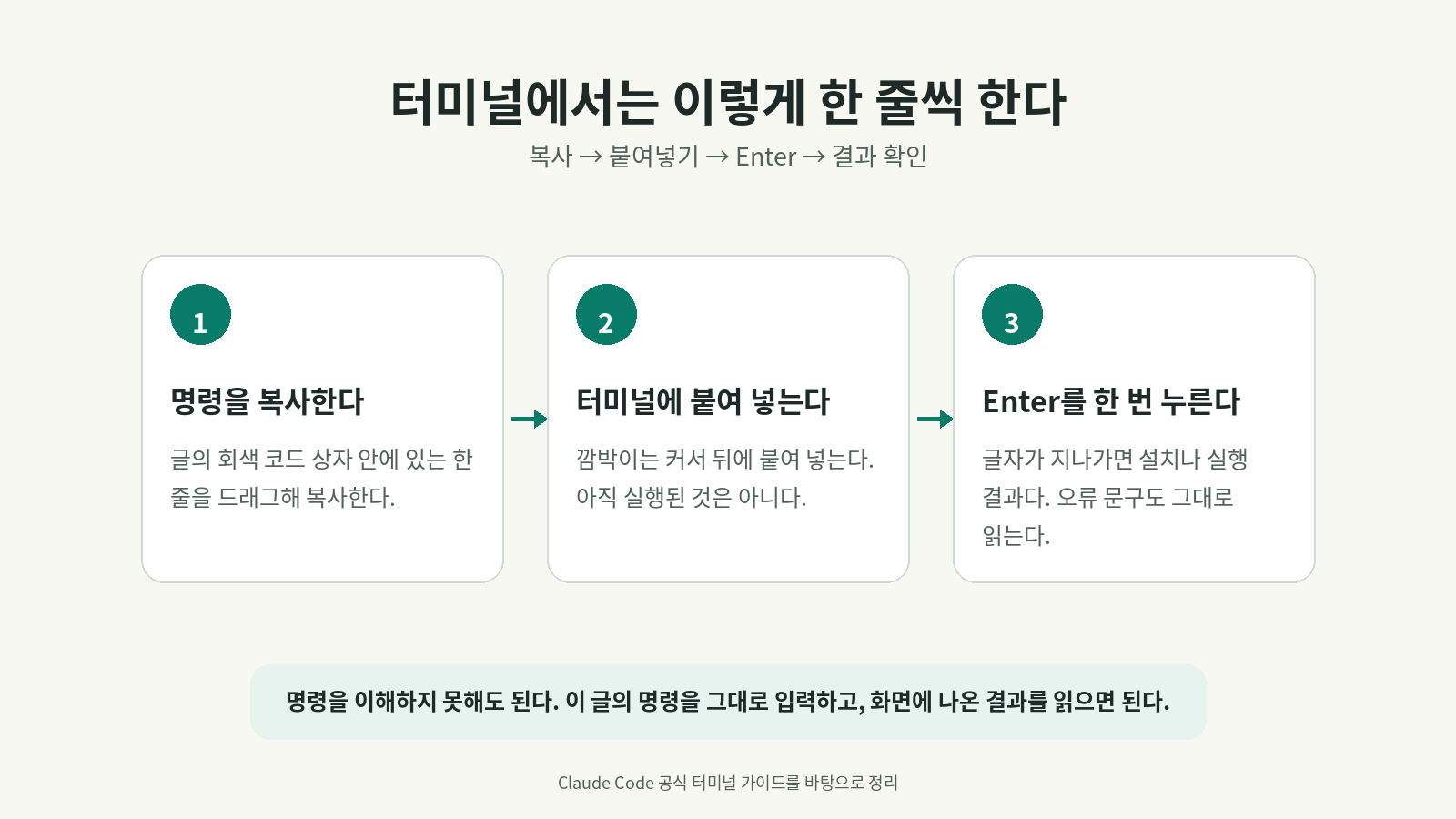
터미널은 글자로 명령을 입력해 컴퓨터에게 일을 시키는 창이다. 파일을 열어 보고, 프로그램을 설치하고, 작업 폴더로 이동할 때 쓴다. 검은 창일 수도 있고 흰 창일 수도 있다. 화면에 깜박이는 커서가 보이면 그곳에 명령을 입력하고 Enter를 누르면 된다.
CLI는 Command Line Interface의 줄임말이다. 버튼을 눌러 쓰는 앱 대신, 터미널에 짧은 명령을 입력해서 쓰는 프로그램 방식을 말한다. Claude Code는 CLI다. 그래서 터미널 안에서 claude라고 입력해 시작한다.
셸은 터미널에 입력한 명령을 읽고 실행하는 프로그램이다. Windows의 PowerShell, macOS·Linux에서 자주 쓰는 Bash와 Zsh가 셸이다. 설치 명령이 운영체제에 따라 다른 이유는 각 셸이 이해하는 명령 형식이 다르기 때문이다. 이 글에서는 Windows에서는 PowerShell, macOS에서는 터미널 앱, Linux에서는 기본 Terminal 앱만 쓰면 된다.
설치 명령보다 먼저: 내 컴퓨터에서 터미널 열기
아래에서 자기 컴퓨터에 맞는 한 가지만 따라 한다. 터미널 창을 연 뒤 창 안을 한 번 클릭하고, 이 글의 설치 명령을 붙여 넣은 다음 Enter를 누른다.
Windows 10·11: PowerShell 열기
화면 아래의 Windows 로고를 클릭하거나 키보드의 Windows 키를 누른다. 검색칸에 PowerShell을 입력하고, 결과 맨 위의 Windows PowerShell 또는 PowerShell을 클릭한다. 파란색 또는 검은색 창이 열리면 된다.
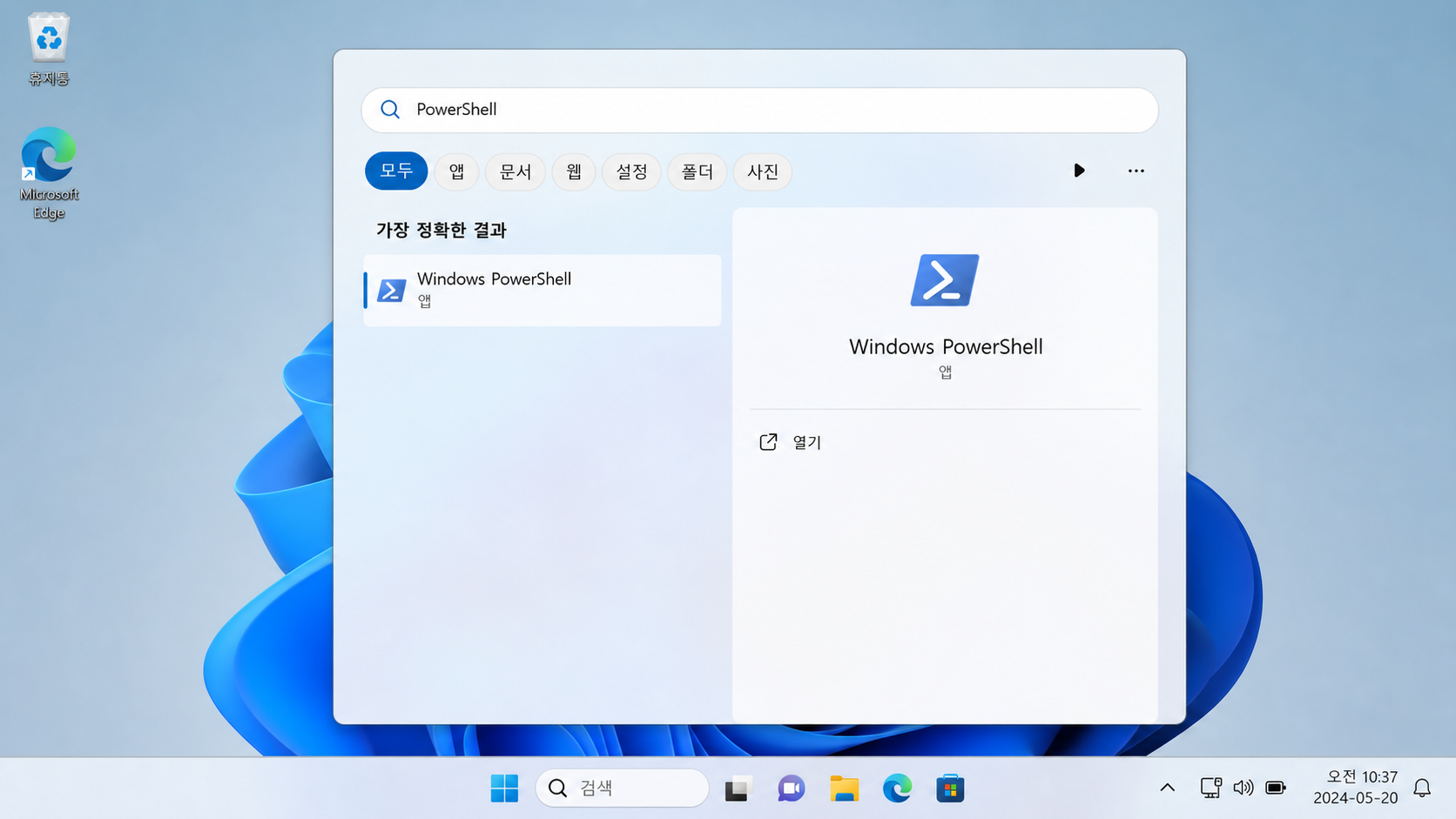
PowerShell을 입력한 뒤 Windows PowerShell을 클릭한다. 화면 모양은 Windows 버전에 따라 조금 다를 수 있다.macOS: 터미널 열기
키보드의 Command(⌘) 키와 스페이스바를 함께 누른다. 화면 가운데 Spotlight 검색창이 열리면 터미널을 입력하고, 결과의 터미널을 클릭하거나 Enter를 누른다. 작은 창에 글자와 깜박이는 커서가 보이면 된다.
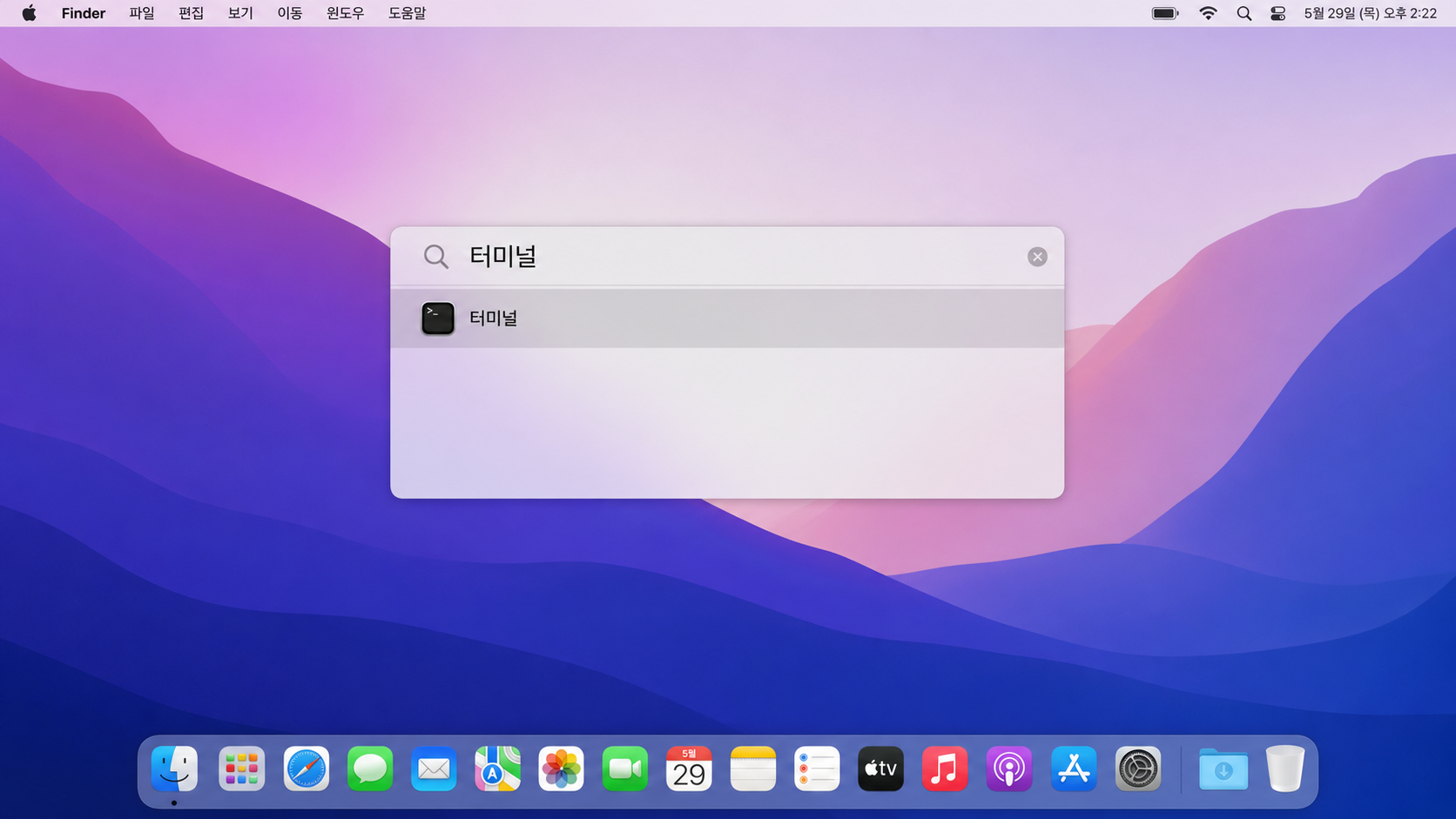
터미널을 입력한 뒤 결과의 터미널을 클릭하거나 Enter를 누른다. macOS 버전에 따라 화면 모양은 조금 다를 수 있다.Linux: Terminal 열기
Ubuntu GNOME 기준으로 키보드의 Windows 로고 키를 누른다. 화면 위쪽 검색칸에 Terminal을 입력하고 결과의 Terminal을 클릭한다. Ubuntu에서는 Ctrl + Alt + T를 함께 눌러 바로 열 수도 있다. 다른 Linux는 화면 모양이 다르지만 앱 검색칸에서 Terminal을 찾는 방법은 같다.
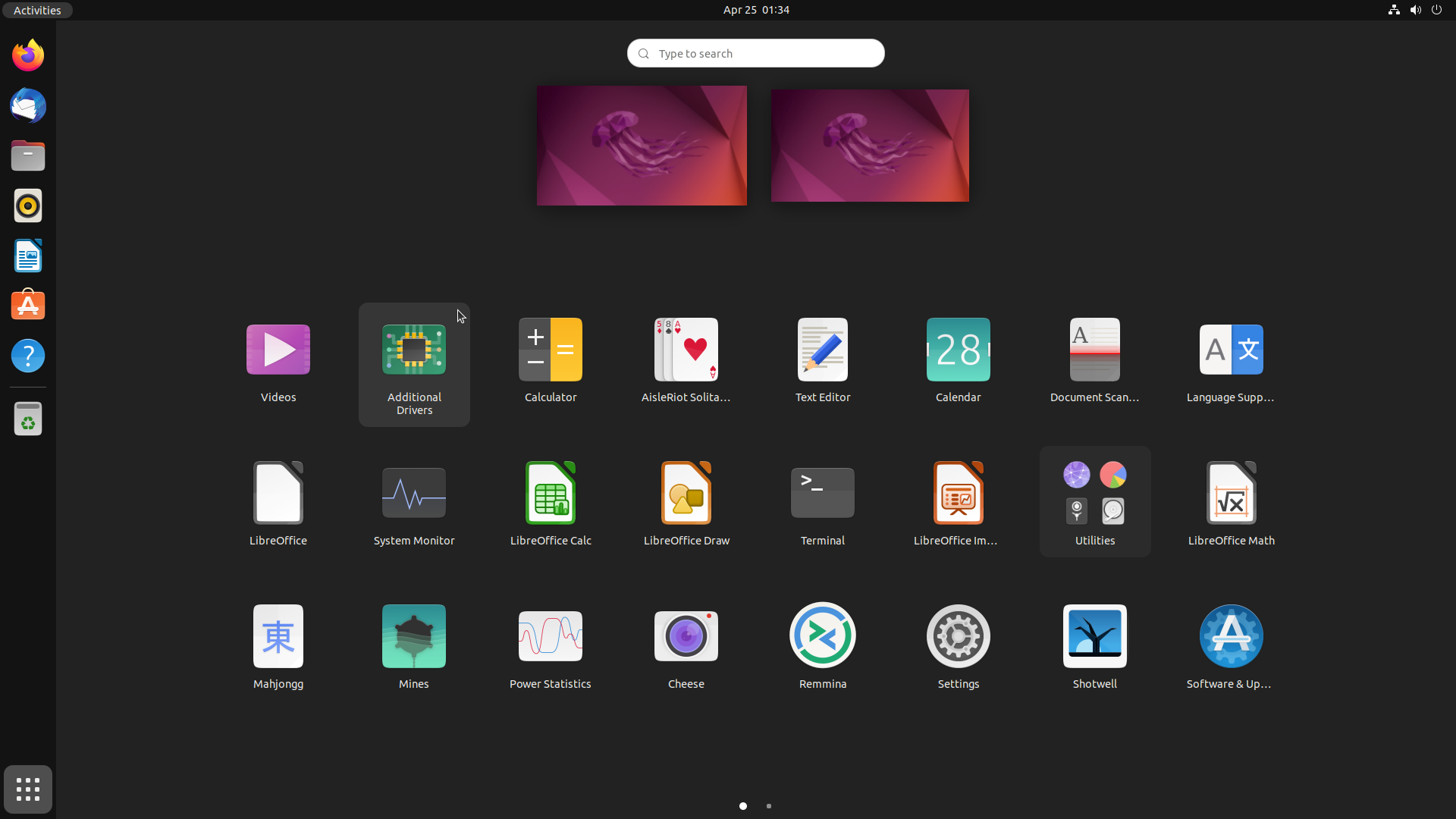
Terminal을 입력하거나 보이는 Terminal 아이콘을 클릭한다. 출처: Diego Carvalho, Wikimedia Commons, CC BY-SA 4.0.
명령을 붙여 넣을 때는 열린 창 안을 한 번 클릭한다. Windows PowerShell에서는 Ctrl + V, macOS에서는 Command(⌘) + V, Linux에서는 보통 Ctrl + Shift + V를 누른다. 붙여 넣은 뒤에는 반드시 Enter를 한 번 누른다.
먼저 설치할 것과 아직 설치하지 않아도 되는 것
| 항목 | 언제 준비하는가 | 무엇을 하는가 |
|---|---|---|
| 인터넷과 Claude 계정 | Claude Code를 처음 시작할 때 | 설치 파일을 받고 첫 실행 때 로그인한다. |
| 터미널 | Claude Code를 쓸 때 | 명령을 글자로 입력하는 창이다. 여기에서 Claude Code를 시작한다. |
| Git | 코드 작업을 시작하기 전 | 바뀐 파일을 기록해 두고, 필요하면 이전 상태로 되돌리는 도구다. |
| Node.js | 웹사이트·앱 프로젝트를 실행할 때 | 웹사이트와 앱에서 자주 쓰는 JavaScript·TypeScript 코드를 실제로 실행하고 테스트하는 프로그램이다. |
| Python | Python 프로젝트를 실행할 때 | Python으로 만든 프로그램을 실제로 실행하고 테스트하는 프로그램이다. |
처음에는 운영체제에 맞는 터미널을 열고 Claude Code를 설치하면 된다. Git·Node.js·Python은 이후 어떤 프로젝트를 다룰지에 따라 준비한다.
Git은 코드 변경을 되돌릴 안전망이다
Git은 문서의 “변경 내용 추적”과 비슷하게 코드의 이전 상태를 기록한다. Claude Code를 실행하는 데 Git이 강제되지는 않지만, 파일을 고친 뒤 무엇이 달라졌는지 보고 원래대로 돌리는 데 필요하다. 처음 프로젝트를 만들기 전에 설치해 둔다.
- Windows: Git for Windows 공식 설치 파일을 내려받아 실행하고, 화면마다 기본값을 유지한 채 Next를 누른다.
- macOS: 터미널에
git --version을 입력한다. 설치 안내 창이 나오면 Install을 누른다. 이미 버전 번호가 나오면 건너뛴다. - Ubuntu·Debian: Linux의 대표적인 두 종류다.
sudo apt update && sudo apt install git을 입력한다.sudo는 관리자 권한으로 실행한다는 뜻이며, 뒤에 관리자 암호를 묻는 경우가 있다. 입력 중에는 글자가 화면에 보이지 않는 것이 정상이다.
설치가 끝났는지 확인하는 명령은 운영체제와 관계없이 같다.
git --versiongit version 2.x.x처럼 버전 번호가 나오면 준비가 끝났다.
코드를 실제로 실행해 보려면 실행 환경(런타임)이 필요하다
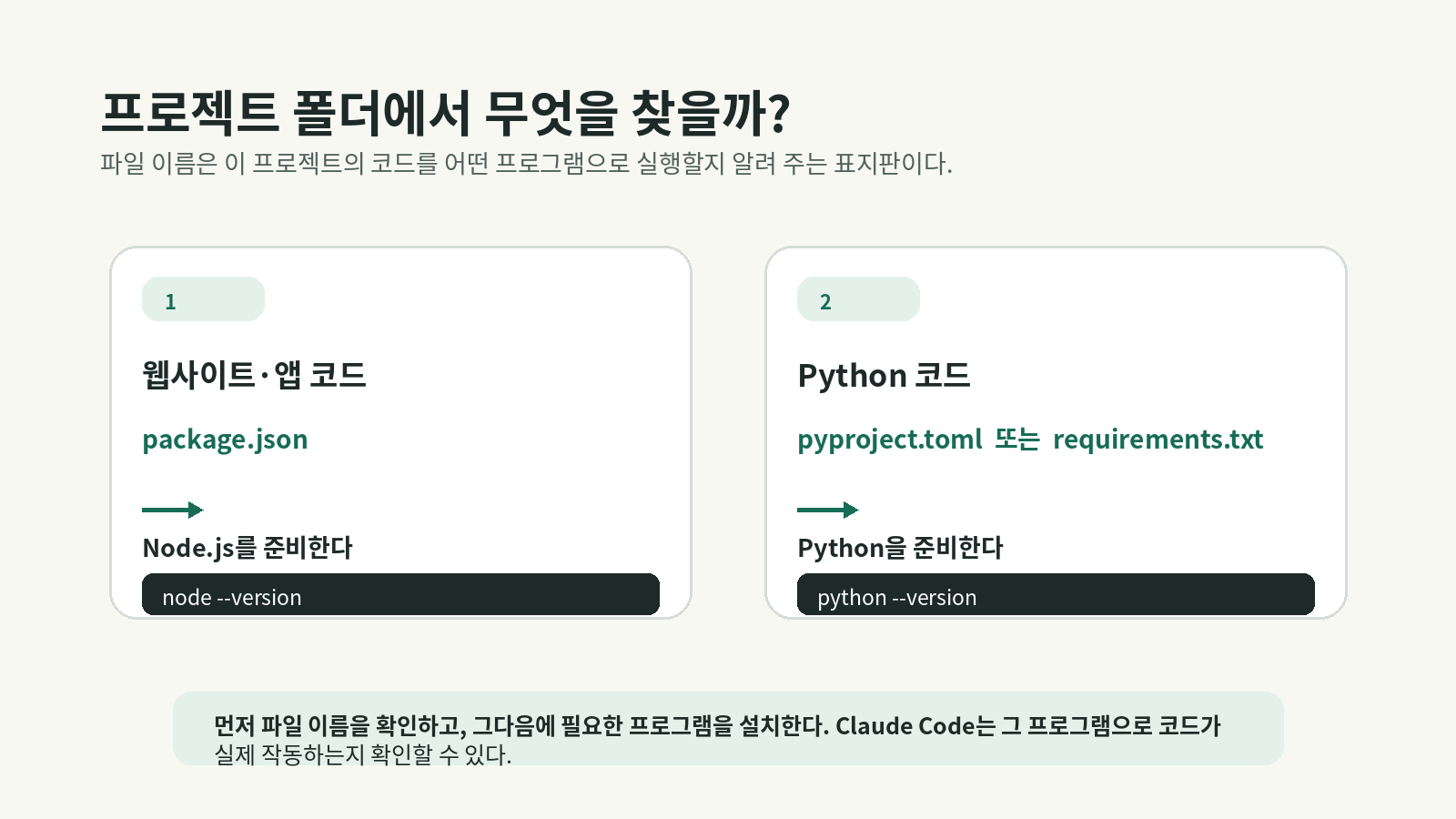
런타임은 작성한 코드 파일을 실제로 실행하고, 테스트 결과를 확인하게 해 주는 프로그램과 도구 묶음을 말한다. 코드 파일만 있어서는 웹사이트나 프로그램이 움직이지 않는다. Claude Code가 코드를 고친 뒤에는 이 런타임으로 결과가 실제로 작동하는지 확인한다. 웹사이트·앱 코드에는 보통 Node.js를, Python으로 만든 프로그램에는 Python을 쓴다.
웹사이트·앱 코드라면 Node.js를 쓴다
JavaScript와 TypeScript는 웹사이트와 앱을 만드는 데 널리 쓰는 코드 언어다. 이 코드로 만든 프로젝트는 Node.js라는 프로그램으로 실행하고 테스트한다. 프로젝트 폴더에서 package.json이라는 파일을 찾았다면 Node.js를 쓰는 프로젝트일 가능성이 높다. 이 파일은 프로젝트에 필요한 도구와 실행 방법을 적어 둔 안내문이다.
node --version
npm --version
버전 번호가 나오면 준비가 됐다. npm은 Node.js 프로젝트에 필요한 도구를 내려받는 명령이다. npm으로 Claude Code를 설치하는 방법도 있지만, 처음에는 아래의 공식 기본 설치를 따르면 된다.
Python 코드라면 Python을 쓴다
Python은 웹 서비스, 데이터 분석, 자동화 프로그램에 널리 쓰는 코드 언어다. Python으로 만든 프로젝트는 Python 프로그램으로 실행하고 테스트한다. 프로젝트 폴더에서 pyproject.toml 또는 requirements.txt를 찾았다면 Python을 쓰는 프로젝트일 가능성이 높다. 두 파일은 이 프로젝트를 실행할 때 함께 설치할 도구 목록을 적어 둔 안내문이다.
python --versionWindows에서 python 명령이 인식되지 않으면 py --version을 쓴다. 버전 번호가 나오면 Python 코드를 실행하고 테스트할 준비가 된 것이다.
공식 기본 설치(네이티브 설치)로 시작한다
네이티브 설치는 Claude Code를 만든 곳이 제공하는 설치 프로그램을 바로 내려받아 설치하는 방식이다. 다른 프로그램 설치 도구를 거치지 않으므로, 처음 설치하는 사람에게는 가장 짧은 경로다. macOS와 Linux에서는 위에서 연 터미널에 다음 한 줄을 붙여 넣고 Enter를 누른다.
curl -fsSL https://claude.ai/install.sh | bash이 명령은 claude.ai에서 공식 설치 프로그램을 내려받아 실행한다. 설치 중에는 여러 줄의 글자가 지나가며, 완료되면 성공 메시지가 나온다.
Windows에서는 PowerShell을 열었을 때 아래 명령을 쓴다.
irm https://claude.ai/install.ps1 | iex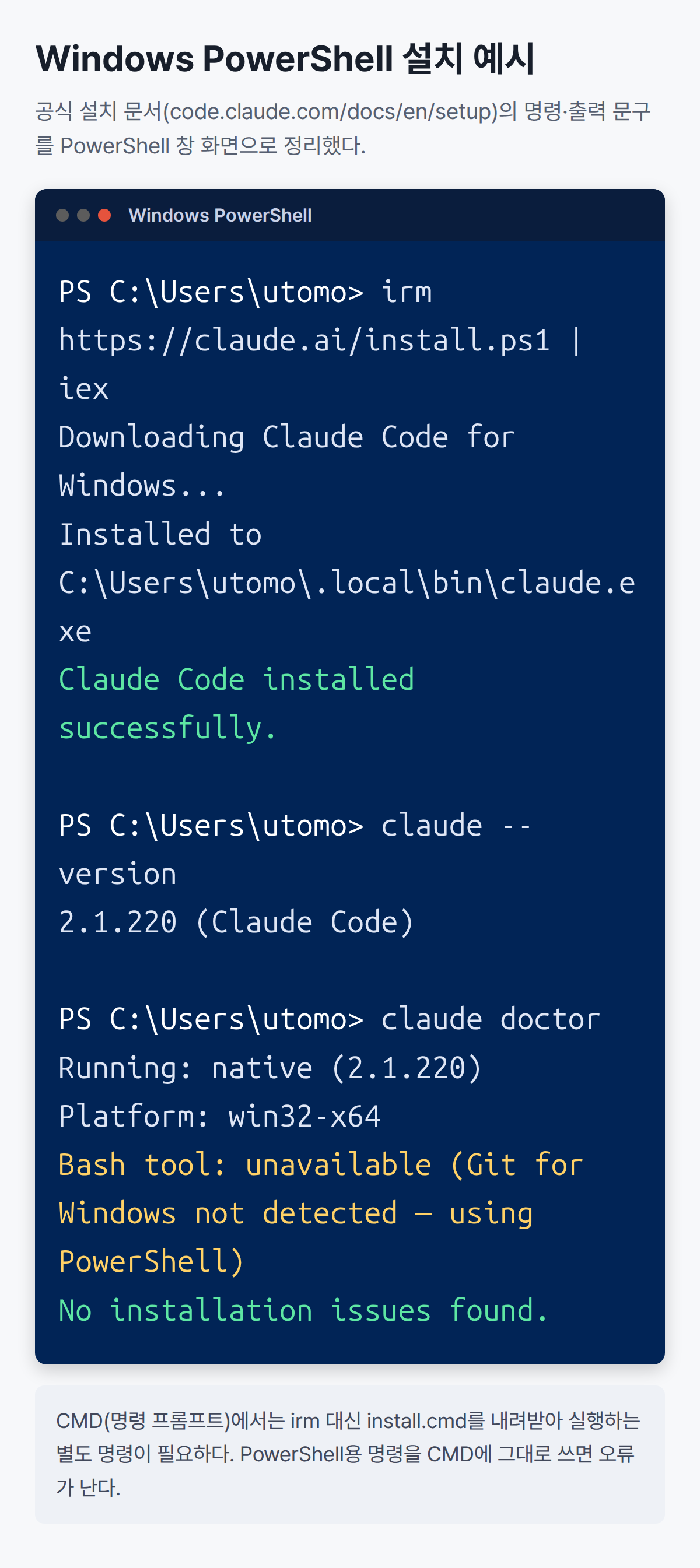
처음이라면 PowerShell만 열고 위 명령 하나를 그대로 사용하면 된다. 명령을 붙여 넣었는데 오류가 나면 창을 닫고 PowerShell을 다시 연 뒤, 처음부터 다시 붙여 넣는다.
프로젝트 폴더에서 첫 실행하기
여기서 프로젝트 폴더는 관련 있는 코드와 파일을 한곳에 모아 둔 작업 폴더를 뜻한다. Claude Code는 현재 터미널이 가리키는 이 폴더를 기준으로 파일을 읽는다. 연습용 빈 폴더를 만들려면 아래 두 줄을 차례대로 실행한다. mkdir는 폴더를 만들고, cd는 그 폴더 안으로 들어가는 명령이다.
mkdir my-first-project
cd my-first-project
Git으로 변경 이력을 남기려면 이어서 아래 명령을 한 번 실행한다. git init은 지금 만든 폴더를 Git으로 기록하기 시작하는 폴더로 바꾸는 명령이다.
git init이제 Claude Code를 시작한다.
claude처음 실행하면 브라우저가 열리고 Claude 계정 로그인을 요청한다. 로그인 후 터미널로 돌아오면 대화를 시작할 수 있다. 처음에는 “이 폴더에 어떤 파일이 있는지 설명해 줘”처럼 읽기 요청부터 해 보고, 파일을 바꾸기 전에는 변경 예정 내용을 먼저 물어보는 편이 안전하다.
설치가 됐는지 확인하는 두 명령
claude --version
claude doctor
첫 명령은 설치된 버전을, 두 번째 명령은 설치 상태와 업데이트 상태를 보여 준다. command not found: claude가 나오면 터미널을 완전히 닫고 새로 연 뒤 다시 실행한다.
PATH는 컴퓨터가 명령을 입력받았을 때 프로그램을 찾는 폴더 목록이다. 설치는 끝났는데도 claude를 찾지 못한다고 나오면, Claude Code가 들어 있는 폴더가 이 목록에 아직 반영되지 않았을 수 있다. 터미널을 다시 열어도 계속되면 공식 문제 해결 안내의 설치 항목을 따른다.
패키지 관리자는 무엇인가
패키지 관리자는 프로그램을 설치하고 업데이트하는 도구다. 운영체제나 코드 언어마다 자주 쓰는 도구가 다르다. Claude Code도 이 도구들로 설치할 수 있지만, 처음에는 위의 네이티브 설치만 따르면 된다.
- Windows의 WinGet: Windows에서 프로그램을 설치·업데이트하는 도구다.
- macOS의 Homebrew: Mac에서 프로그램을 설치·업데이트하는 도구다.
- Ubuntu·Debian의 apt: Linux에서 프로그램을 설치·업데이트하는 도구다.
- Node.js의 npm: JavaScript·TypeScript 프로젝트의 도구를 설치하는 도구다.
이미 이 가운데 하나를 쓰고 있다면 그 도구로 Claude Code를 설치할 수 있다. 아직 낯설다면 여러 설치 방법을 한꺼번에 고르지 말고, 이 글의 공식 기본 설치로 시작하면 된다.
출처: Claude Code Terminal guide for new users, Claude Code Quickstart, Claude Code Advanced setup, Git for Windows