
비밀번호 관리자를 바꿀 때 가장 꺼리는 순간은 자격증명이 파일로 풀려 나오는 때다. CSV를 내보내고 다른 앱에서 다시 읽는 방식은 옮기는 동안 파일을 어디에 두었는지, 지웠는지까지 관리해야 한다. 9월 7일 Ricky Mondello가 소개한 iPhone·iPad의 지원 앱 간 이전은 이 중간 파일을 없앤다. 기존 앱에서 이전을 시작하고 iOS의 선택기에서 받는 앱을 고른 뒤 Face ID로 승인하면, 새 앱이 가져오기를 연다.
이전 대상도 비밀번호에 그치지 않는다. Mondello가 1Password에서 Apple Passwords로 옮긴 실연에서는 비밀번호, 패스키, 인증 코드, 메모 등이 함께 대상이 됐다. 이전을 실행해도 기존 1Password 데이터는 지워지지 않는다. 비밀번호 관리자를 바꾼 뒤에도 바로 예전 앱을 지우지 말라는 조언이 여기에 연결된다.
파일을 거치는 내보내기는 무엇이 달랐나
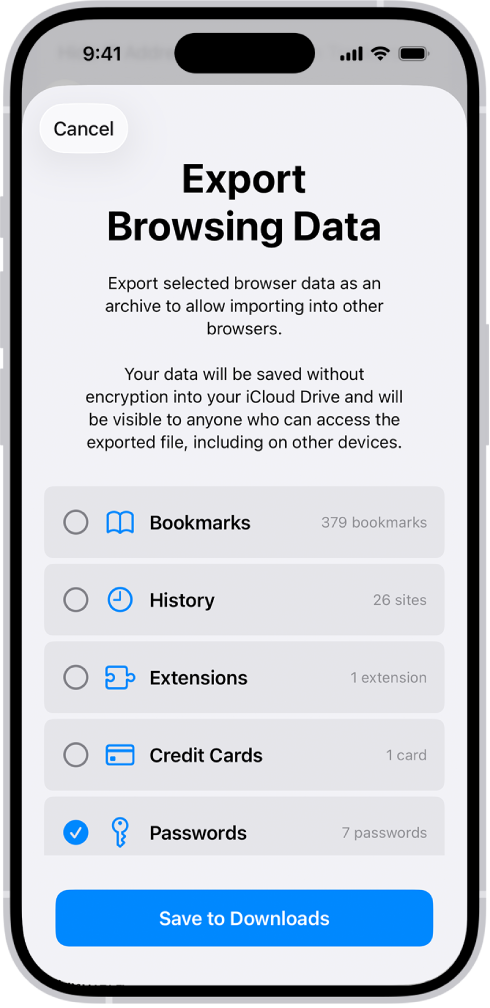
파일 기반 경로에서는 내보낸 자격증명이 잠시라도 별도의 파일이 된다. Apple의 iPhone 사용자 가이드는 비밀번호를 다른 관리자로 옮길 때 CSV 파일로 내보낼 수 있다고 설명하며, 내보낸 비밀번호가 암호화되지 않아 파일에 접근할 수 있는 사람이 볼 수 있다고 경고한다. 화면의 ‘Save to Downloads’는 이 방식에서 파일을 직접 다루게 되는 지점을 보여 준다.
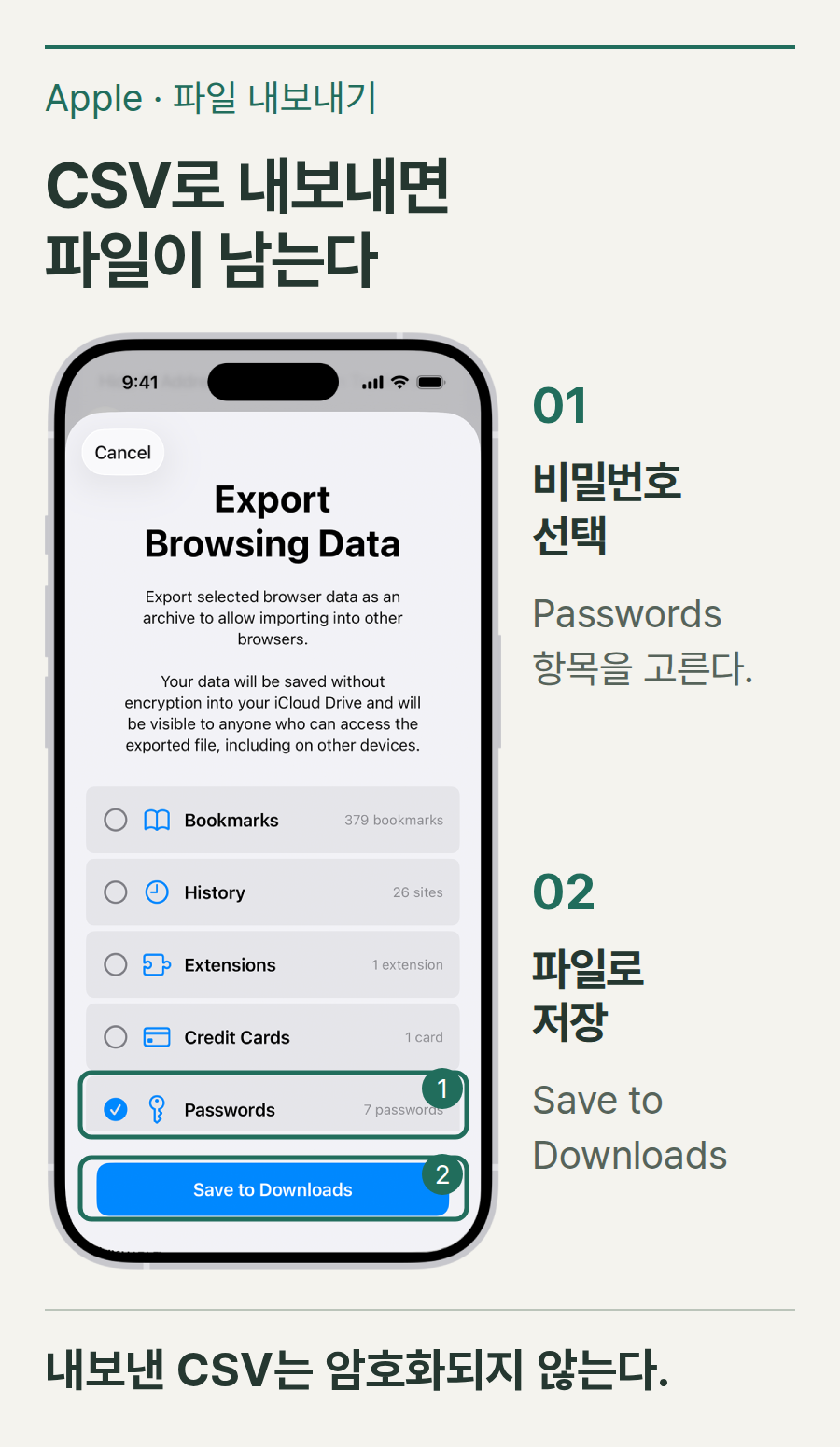
iOS의 앱 간 이전은 이와 다른 경로다. FIDO Alliance의 Credential Exchange 사양은 비밀번호와 패스키를 포함한 자격증명 관리 앱의 데이터를 안전한 기본값으로 옮기기 위한 형식을 정의한다. Mondello의 설명에 따르면, 먼저 내보내는 앱에서 항목을 고른다. 이어 격리된 시스템 선택기에서 등록된 받는 앱을 지정하고 생체 인증으로 승인한다. 중간 파일을 만들지 않고 두 앱이 직접 데이터를 주고받는 순서다.
어떤 앱 조합에서 가능한가
이 방식은 iPhone 또는 iPad에서 이전 기능을 구현한 앱 조합이 대상이다. 원문은 Apple Passwords, 1Password, Bitwarden, Dashlane, DuckDuckGo, Devolutions 등을 지원 앱으로 든다. 같은 목록에 있어도 모든 항목이 똑같은 구조로 도착하는 것은 아니다. Apple Passwords는 공유 그룹과 비밀번호 이력을 지원하지만 커스텀 필드는 없고 항목마다 메모 칸 하나를 둔다. 커스텀 필드를 써 온 계정은 가져온 항목에서 메모로 정리됐는지 살펴볼 필요가 있다.
전환 뒤에는 새 앱을 일상 로그인에 투입해 동작을 확인해야 한다. 우선 기존 기기에서 대량 이전을 끝낸 뒤 새 앱의 AutoFill을 켜고 옛 앱의 AutoFill은 끈다. 둘 다 켜 두면 같은 계정 제안이 겹친다. 새 기기로 바꾸는 시점이라면 기존 기기에서 이전을 먼저 한 뒤 기기 데이터를 옮기는 편이 흐름을 단순하게 만든다.
새 앱을 기준으로 쓰기 시작하는 순서
이전 직후부터 새 앱을 자격증명의 기준으로 삼는다. 옛 앱의 데이터는 수정하거나 지우지 않고 문제를 만났을 때만 꺼내 보는 백업으로 남긴다. 두 관리자의 내용을 계속 맞추려 하면 어느 쪽이 최신인지 다시 판단해야 한다. 자주 쓰는 웹사이트와 앱에 직접 로그인해 비밀번호, 패스키, 인증 코드가 새 앱에서 제안되는지 확인하는 편이 전환 상태를 더 빨리 드러낸다.
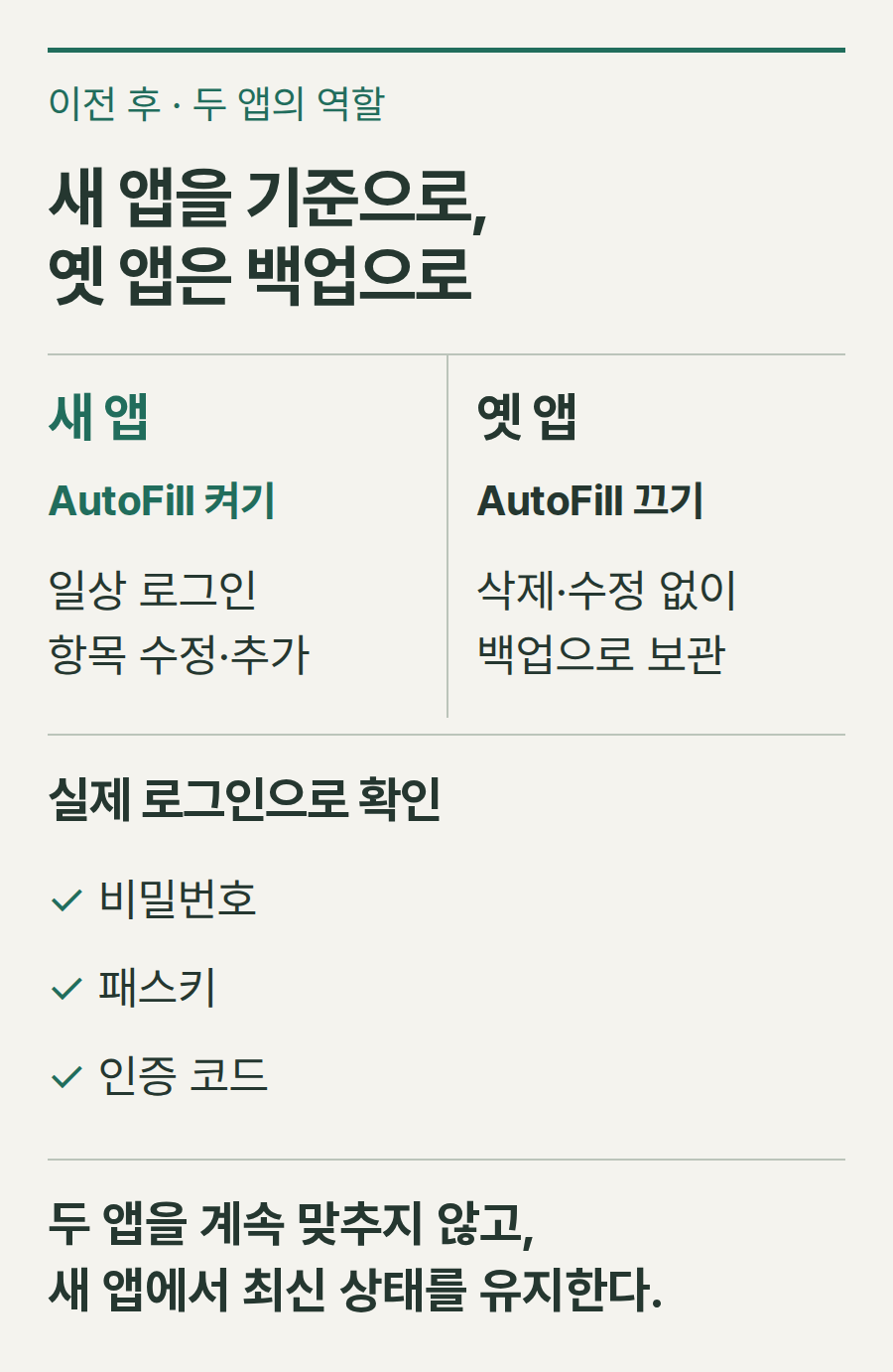
기존 앱을 곧바로 삭제하지 않는 이유도 같다. 데이터 이전은 호환성 차이를 줄이지만, 실제 로그인 흐름은 서비스마다 다르다. 유료 구독은 필요 없어진 시점에 중단하되 계정과 데이터는 당분간 남겨 두면, 누락된 메모나 낯선 로그인 화면을 만났을 때 되돌아갈 경로가 있다. 파일을 만들지 않는 이전은 전환 중 노출되는 자격증명을 줄이고, 이 정착 과정에 집중하게 한다.
출처: Ricky Mondello, Switching Password Managers in 2026, FIDO Credential Exchange Specifications, Apple iPhone 사용자 가이드