
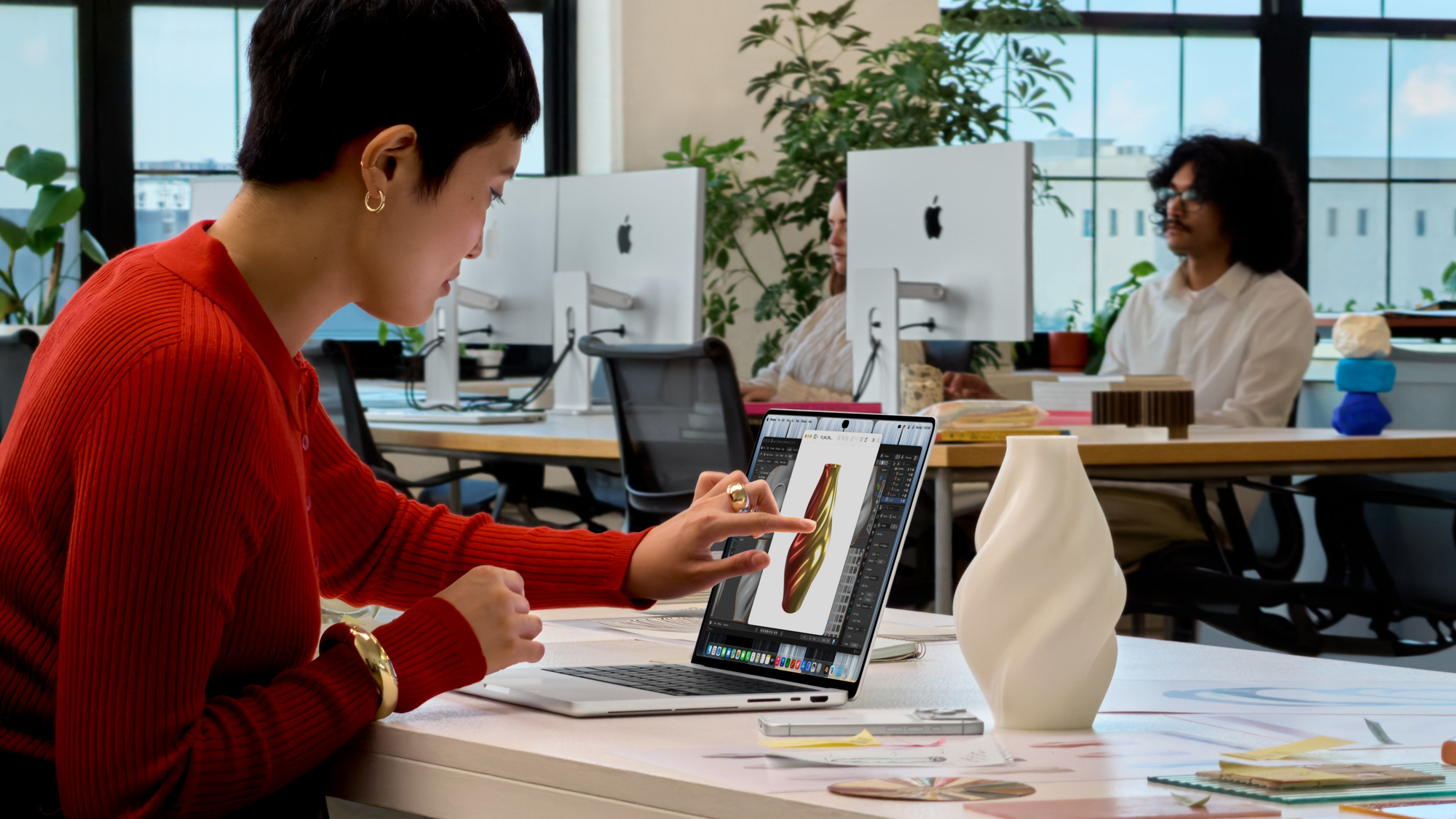
사진을 확대하거나 화면 속 악기를 연주할 때, 트랙패드 대신 그 대상을 손으로 만질 수 있게 됐다. 애플이 10월 28일 공개한 PROLED XDR 디스플레이 탑재 맥북 프로는 Mac 최초로 화면 터치를 지원한다. 14형과 16형으로 나오며 M5 Pro 또는 M5 Max를 탑재한다. 한국 사전 주문은 10월 30일, 출시는 11월 6일이다.
터치가 들어갔다고 모든 작업에서 새 제품이 유리해지는 것은 아니다. 글을 쓰고 표에 숫자를 넣는 시간과, 화면의 물체를 확대하고 옮기는 시간은 다르다. 이번 제품을 고를 때는 손을 화면까지 뻗는 동작이 내 일에서 무엇을 줄여 주는지부터 따져볼 만하다.
악기를 연주하고 클립을 옮길 때 달라지는 입력
애플이 제시한 터치 동작은 웹페이지를 손가락으로 밀어 스크롤하고, 두 손가락을 벌려 사진을 확대하며, 프레젠테이션 사이에서 슬라이드를 끌어다 놓는 방식이다. 창을 두 번 탭해 화면을 채우거나 원하는 위치로 보내 타일로 배치할 수도 있다. 터치 센서는 별도 층을 덧대는 대신 디스플레이 패널에 통합했다.
작업의 성격이 더 뚜렷해지는 예는 음악과 영상 편집이다. Logic Pro에서는 화면의 건반을 여러 손가락으로 눌러 소프트웨어 악기를 연주하고 드럼 패드를 두드릴 수 있다. Final Cut Pro는 클립을 직접 옮기고 편집 범위를 지정하거나 핀치 동작으로 컷을 확대하는 흐름을 제시한다. 손가락의 위치 자체가 입력이 되는 작업에서는 포인터를 먼저 이동하는 단계가 줄어든다.
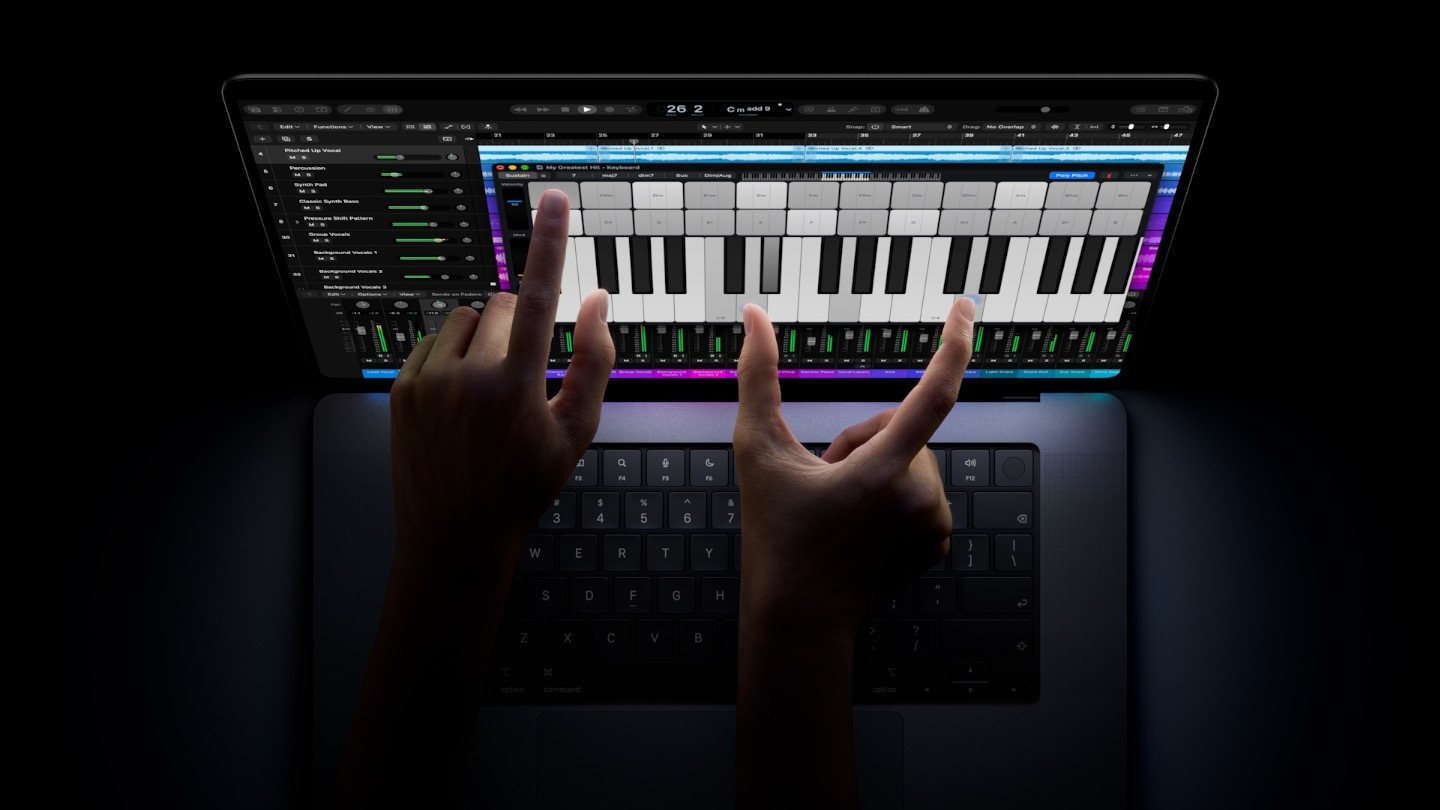
키보드 단축키와 트랙패드 제스처는 함께 쓴다. 문장을 길게 입력하다가 사진을 잠깐 확대하는 식으로 필요한 순간에만 화면을 만질 수 있다. 애플은 터치할 때 화면의 안정성을 높이도록 힌지를 새로 설계했고, 영상 통화 중 터치로 생기는 흔들림을 보정하는 기능도 넣었다고 설명한다. 화면을 계속 두드리는 사용법보다 기존 입력에 어떤 동작을 보탤지 생각하는 편이 구체적이다.
앱이 눌리는 것과 손가락에 맞게 바뀌는 것은 다르다
macOS는 터치 입력을 클릭으로 변환하므로 기존의 많은 앱이 별도 업데이트 없이 기본적인 터치를 지원한다. 이는 작은 버튼과 메뉴를 가진 모든 앱이 곧바로 손가락에 편한 도구가 된다는 뜻은 아니다. 클릭 호환은 실행 가능한 범위를 넓히고, 터치에 맞춘 앱 업데이트는 실제 조작 방식을 바꾼다.
애플은 Notion, Canva, Microsoft Office, Adobe Lightroom, DaVinci Resolve, Blender, Shapr3D 등을 터치 지원 앱으로 열거했다. 해당 앱들은 올해 하반기 출시 예정이라는 조건이 붙어 있다. Apple Creator Studio의 터치 관련 업데이트도 11월 제공 예정이다. 자주 쓰는 앱이 목록에 있다는 사실만으로 구매를 결정하기보다, 내가 쓰는 기능이 어느 버전에서 어떤 제스처를 지원하는지 확인해야 한다. 기본 선택과 스크롤만 필요한지, 여러 손가락을 쓰는 전용 조작이 필요한지에 따라 기대할 변화가 달라진다.
색을 다루는 사람에게는 터치보다 패널이 먼저일 수 있다
PROLED XDR은 두 개의 자체 발광 픽셀 층을 쓰는 탠덤 OLED 디스플레이다. 애플이 제시한 사양은 HDR과 SDR의 부분 최대 밝기 2,000니트, 명암비 10,000,000:1, 10~120Hz 가변 재생률이다. 2,000니트는 화면 일부의 최대 밝기이므로 화면 전체가 항상 그 밝기로 유지된다는 의미로 읽으면 안 된다.
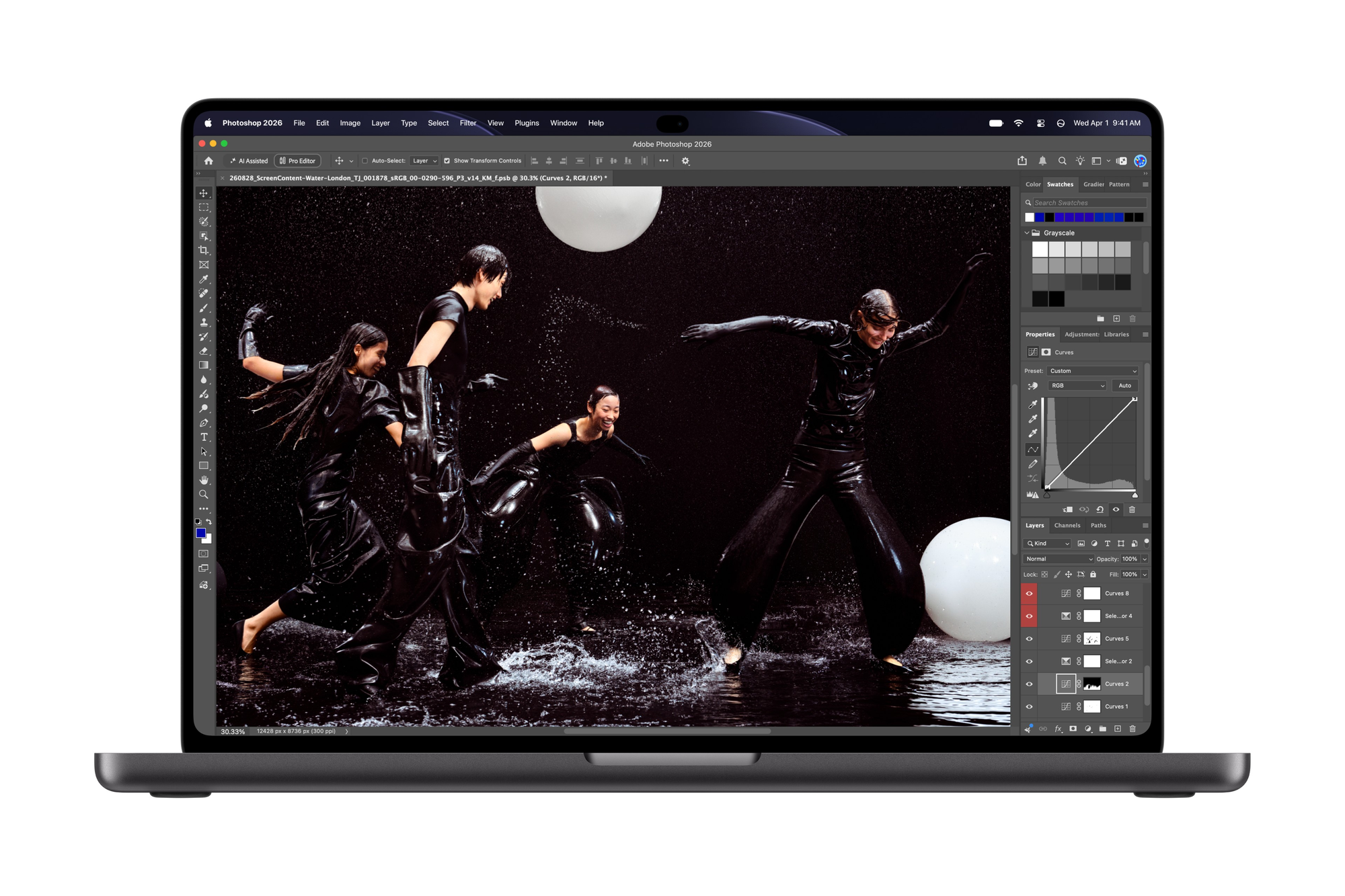
P3와 Adobe RGB 색상 공간을 모두 지원하고, Rec. 2020 색역의 80% 이상을 다룬다는 설명도 있다. 사진과 인쇄 디자인, HDR 영상처럼 결과물을 어떤 색상 기준으로 볼지가 중요한 작업이라면 이 변화가 터치보다 구매 이유에 가까울 수 있다. 반사 방지 코팅을 적용하고 Nano-texture 옵션도 제공한다. 외부에서 사진을 고르는 사람과 사무실의 외장 모니터만 쓰는 사람에게 같은 화면 사양이 같은 가치를 주지는 않는다.
479만원부터 시작하는 선택, 화면을 어디서 쓰는가
14형 M5 Pro 모델은 479만원부터, 16형 M5 Pro 모델은 559만원부터 시작한다. M5 Max 모델의 시작가는 각각 759만원과 809만원이다. 터치만 추가하는 저가 옵션이 아니라 디스플레이와 고성능 칩을 함께 고르는 제품이다. 문서 작성이나 웹 검색이 대부분이라면 터치 기능 하나만으로 이 지출을 설명하기는 어렵다.
무게는 14형 1.38kg, 16형 1.82kg이며 구성에 따라 달라진다. 애플은 이전보다 각각 약 220g, 320g 가벼워졌다고 밝혔다. 최대 24시간이라는 배터리 수명은 사용 패턴과 설정에 따라 달라지는 상한이다. 이동이 잦고 노트북 자체 화면에서 작업하는 사람에게는 무게와 패널을 함께 볼 이유가 있다.
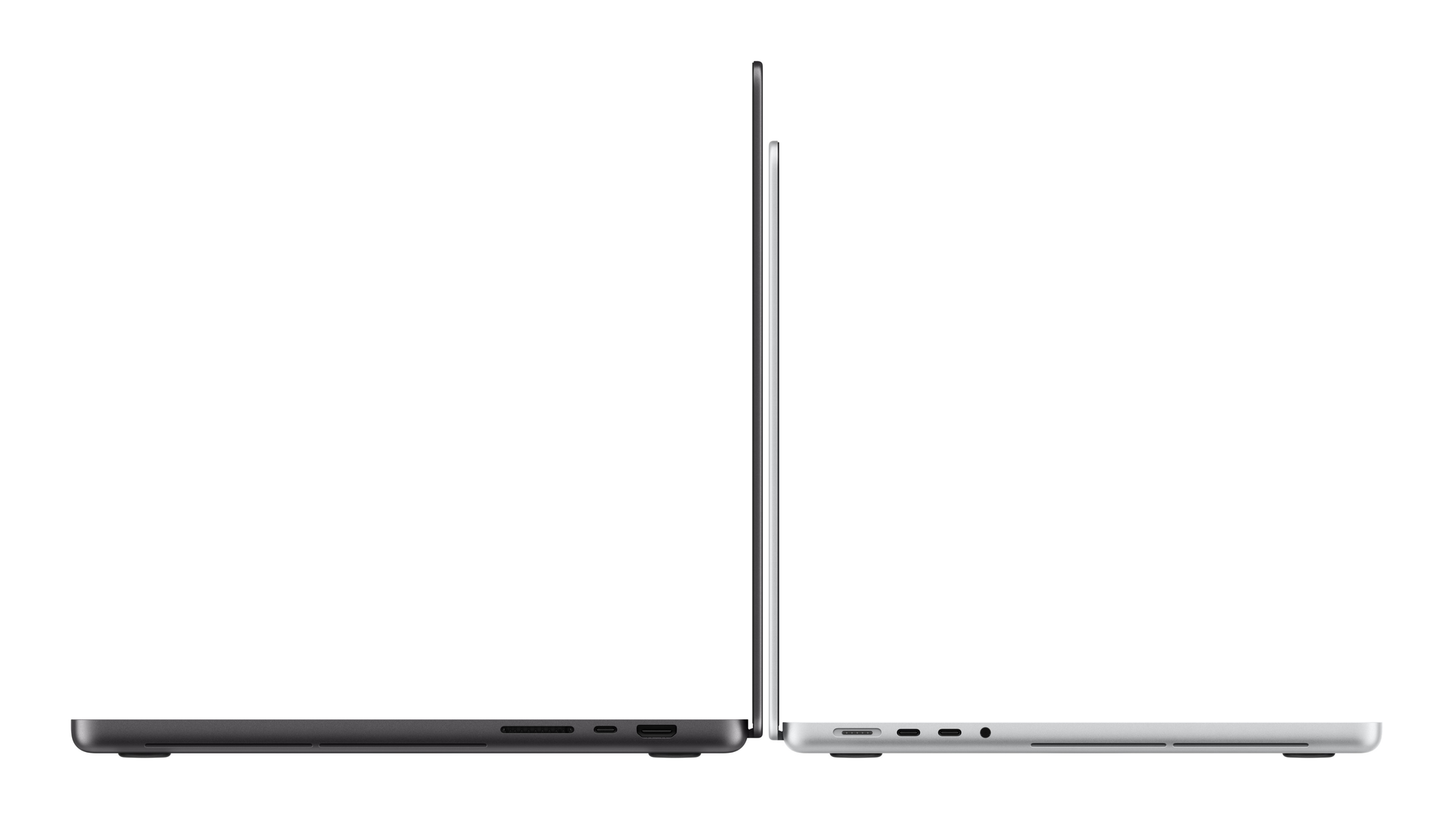
외장 화면을 연결하고 덮개를 닫아 일한다면 노트북 화면의 터치를 쓰지 않게 된다. 이런 사용 방식이라면 맥 미니·맥 스튜디오의 칩과 메모리 선택도 함께 비교할 수 있다. 반대로 이동 중 사진을 확대해 고르거나 영상 클립을 배치하고, 가상 악기를 직접 연주하는 일이 잦다면 화면이 새 입력 공간이 된다. 구매 전에는 자신의 대표 작업 하나를 골라 단축키와 터치를 오가며 해보는 편이 낫다. 앱의 작은 조작부를 정확히 누를 수 있는지, 팔을 뻗는 동작이 편한지까지 봐야 한다.
함께 소개된 Dynamic Island와 Siri AI도 출시 조건은 따로 읽어야 한다. Siri AI는 macOS 27.2에서 베타로 제공되며 지원 언어와 Apple Intelligence 활성화 조건이 붙는다. 터치 하드웨어의 출시일과 모든 소프트웨어 기능의 이용 시점이 같지는 않다. 구매하려는 구성에서 자주 쓰는 앱의 터치 지원 버전과 Siri AI 제공 조건을 따로 확인해야 한다.