
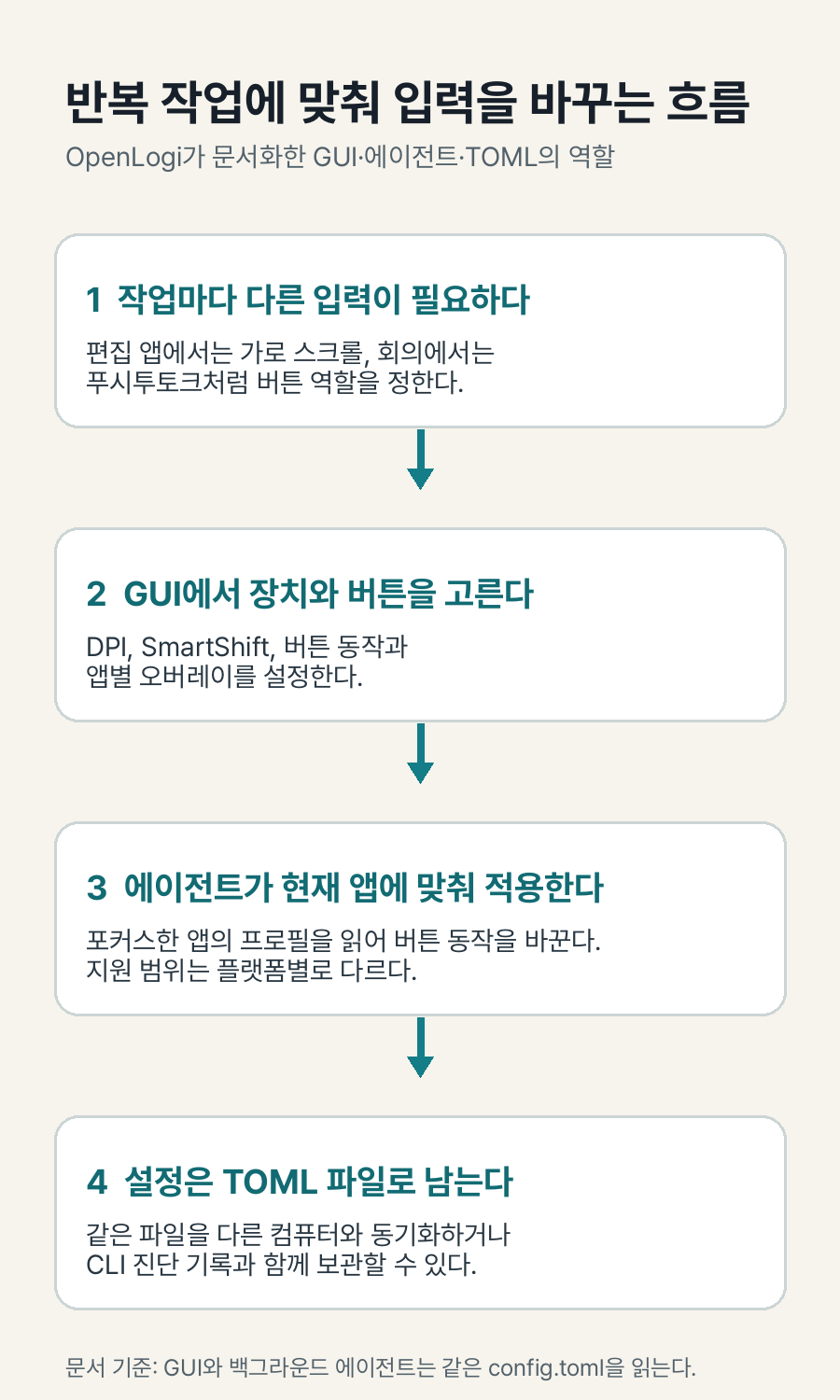
마우스 버튼 하나에 같은 동작을 계속 두면 작업 전환 때마다 손이 멈춘다. 편집기에서는 가로 스크롤이 편하고, 화상회의에서는 푸시투토크가 필요하며, 자주 쓰는 명령은 버튼을 길게 눌러 실행하고 싶어진다. Logitech 장치를 쓰는 사람은 이 설정을 제조사 앱 안에 묶어 두기 쉽다.
OpenLogi는 이런 입력 설정을 로컬에서 관리하려는 오픈소스 도구다. Rust와 GPUI로 만든 GUI와 백그라운드 에이전트가 같은 TOML 설정 파일을 읽는다. README는 macOS, Linux, Windows를 지원 대상으로 적고, 계정과 원격 분석 없이 Logitech 마우스, 키보드, 웹캠의 HID++ 및 UVC 제어를 다룬다고 설명한다. 이 도구의 쓸모는 버튼을 한 번 바꾸는 데 있지 않다. 반복 업무에 맞춘 입력 결정을 파일과 실행 흐름으로 남기는 데 있다.
어떤 반복 업무의 병목을 줄이나
입력 장치는 앱마다 역할이 달라진다. OpenLogi는 버튼에 기본 동작이나 사용자 단축키를 연결하고, 짧게 누르기와 길게 누르기를 따로 지정할 수 있다. 버튼을 누르는 동안만 단축키를 유지하는 HoldShortcut도 있어 푸시투토크 같은 동작에 맞는다. 마우스에서는 DPI 프리셋, SmartShift 휠의 모드와 감도, 스크롤 반전, 제스처, 커서 중심의 8칸 Actions Ring을 설정할 수 있다.
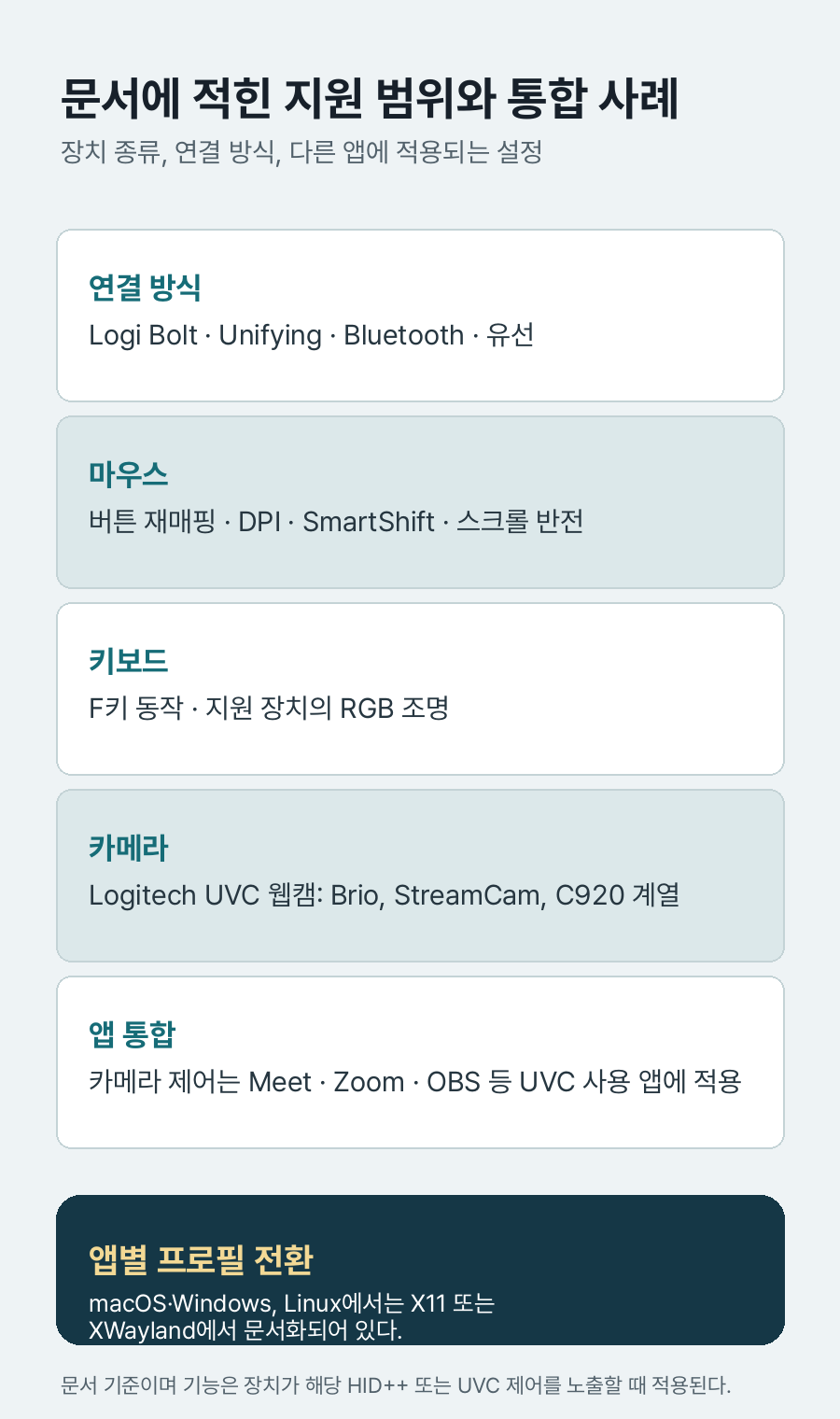
앱별 프로필은 여기서 실무적인 차이를 만든다. 설정 파일의 per_app_bindings에는 앱 식별자별 버튼 동작 오버레이를 넣을 수 있다. 문서상 포커스 전환에 따라 자동 적용되는 범위는 macOS와 Windows, Linux의 X11 또는 XWayland다. 같은 마우스를 쓰더라도 편집기, 브라우저, 회의 앱에서 버튼을 다시 외울 필요가 줄어든다. 프로필이 작동하려면 각 운영체제가 앱을 식별하는 방식이 달라서, 해당 컴퓨터에서 에이전트가 실제로 본 앱 식별자를 쓰는 편이 맞다.

설정이 남기기 쉬운 산출물은 무엇인가
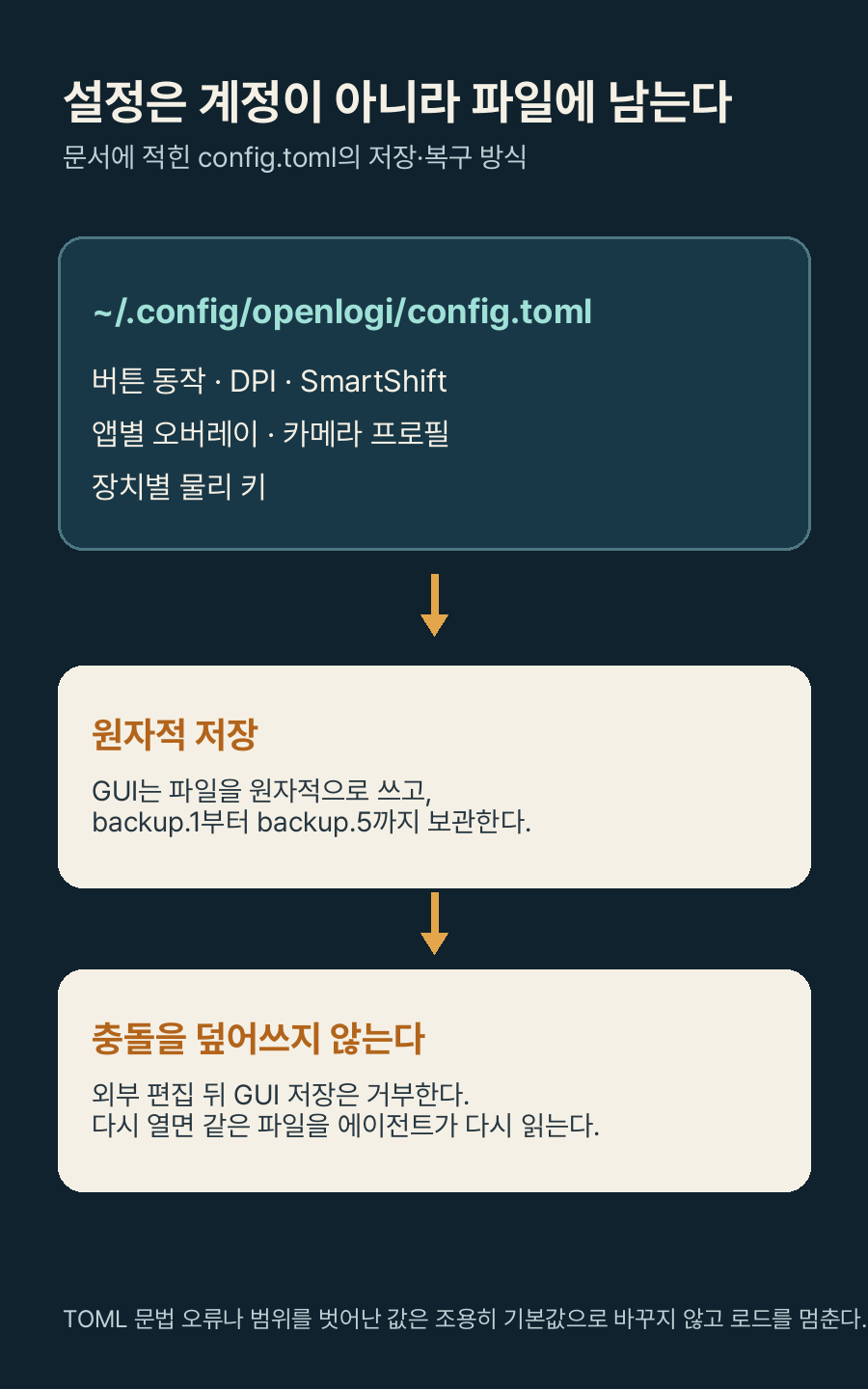
제조사 앱을 새 컴퓨터에서 다시 맞출 때의 문제는 이전 설정을 어떻게 설명하고 옮길지에 있다. OpenLogi의 설정은 macOS와 Linux에서 보통 ~/.config/openlogi/config.toml, Windows에서 사용자 설정 폴더 아래에 있다. 장치별 상태에는 물리 장치 키, DPI, 버튼 연결, 앱별 오버레이, 조명과 카메라 프로필 등이 담긴다. 장치 모델명이 아니라 수신기와 슬롯 같은 물리 키를 쓰므로 같은 모델이 여러 대일 때도 설정 대상을 구분한다.
GUI는 설정 파일을 원자적으로 저장하고 config.toml.backup.1부터 backup.5까지 보관한다. 편집기로 파일을 바꾼 뒤 GUI가 이전 내용을 덮어쓰는 일도 막는다. 다음 저장을 거부하고, 다시 열면 에이전트가 현재 파일을 다시 읽는다. 잘못 쓴 필드나 범위를 벗어난 값은 조용히 기본값으로 바꾸지 않고 로드를 멈추며 GUI에 오류를 보여 준다. 버튼 구성을 동료에게 전달하거나 여러 컴퓨터에서 동기화할 때, 무엇을 옮기는지와 어떤 수정이 있었는지를 텍스트 파일로 남길 수 있는 구조다.
지원 장치와 다른 앱에 적용되는 설정
README는 Logi Bolt 수신기, Unifying 수신기, Bluetooth, 유선 연결 장치를 열거한다. 배터리 잔량과 충전 상태도 표시 대상이다. 마우스는 버튼 재매핑과 DPI, SmartShift를 중심으로 하고, 키보드는 전역 F키 재매핑과 지원 장치의 정적 RGB 조명을 다룬다. 카메라는 Brio, StreamCam, C920 계열을 포함한 Logitech UVC 웹캠을 플러그 앤 플레이 대상으로 든다.
웹캠 제어는 단순한 미리보기용 설정이 아니다. 초점, 노출, 밝기, 대비, 채도, 선명도, 화이트밸런스 등을 UVC 하드웨어에 기록해 Meet, Zoom, OBS처럼 카메라를 쓰는 앱에도 적용한다고 문서화돼 있다. 기본 화상회의·스트리밍 프로필과 사용자가 저장한 스냅샷도 카메라별로 유지한다. 기능은 장치가 해당 HID++ 또는 UVC 제어를 노출할 때 적용된다.
처음에는 설치보다 장치 목록부터 확인하면 된다
도입 판단은 버튼을 전부 바꾸는 일부터 시작할 필요가 없다. OpenLogi의 CLI에서 openlogi list는 페어링된 장치의 슬롯, 코드명, 종류, 연결 상태, 배터리를 보여 준다. 이어 openlogi diag features와 openlogi diag controls로 현재 장치가 보고하는 HID++ 기능과 재매핑 가능 제어를 확인할 수 있다. 원하는 버튼이나 휠 기능이 장치에서 보이는지 먼저 확인한 뒤 GUI에서 하나의 작업 프로필을 만드는 순서가 낫다.
설치한 시스템에 Logitech Options+가 이미 있다면 동시에 수신기를 잡지 않게 해야 한다. README는 두 앱이 HID++ 접근을 놓고 충돌하므로 Options+를 종료하라고 적는다. Linux 패키지는 /dev/hidraw*, /dev/uinput, 장치의 입력 이벤트 노드 접근을 위한 udev 규칙을 설치하며, 패키지 설치 뒤에는 사용자 서비스로 openlogi-agent.service를 켜야 한다. macOS는 최신 릴리스의 서명·공증된 DMG나 Homebrew cask를, Windows는 MSI 또는 휴대용 ZIP을 제공한다.
OpenLogi는 아직 안정판이 아니며 설정과 기능이 바뀔 수 있다고 저장소가 밝힌다. 그래서 가장 유용한 첫 산출물은 화려한 버튼 지도보다, 자주 전환하는 두 앱에서 필요한 동작과 장치 진단 결과, 그에 맞춘 TOML 파일이다. 그 파일이 남으면 다음 컴퓨터에서도 같은 입력 습관을 다시 만들 수 있다.