
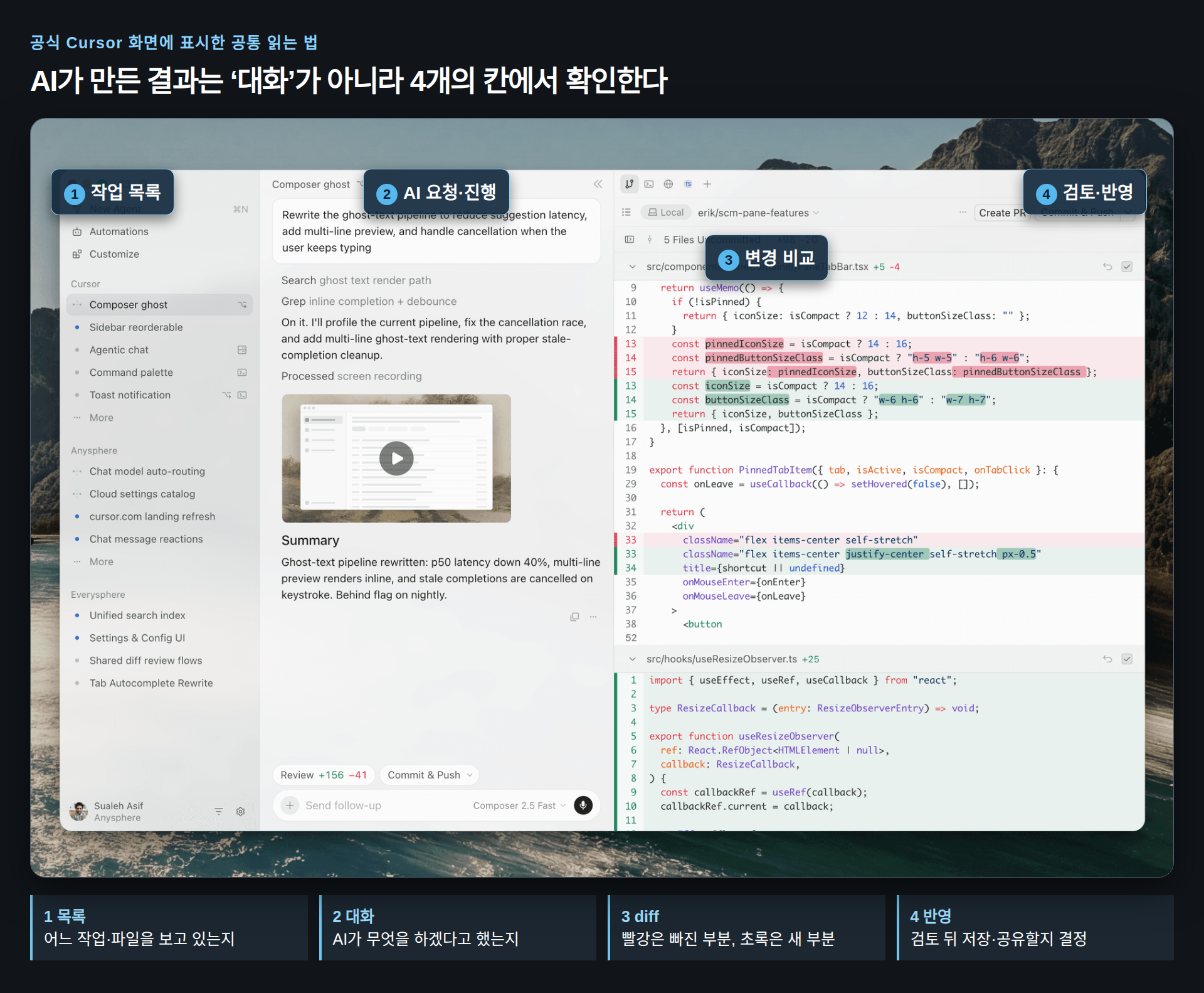
AI에게 “소개 페이지의 신청 흐름을 고쳐 줘”라고 말하는 것은 채팅창에서도 가능하다. 그러나 실제 일을 끝내려면 답변보다 먼저 어느 파일을 바꿨는지, 화면이 맞는지, 원하지 않으면 무엇을 되돌릴지를 알아야 한다. IDE는 이 세 가지를 한 프로젝트 안에서 보는 작업대다.
먼저 VS Code를 알아야 AI IDE 화면이 읽힌다
VS Code는 파일을 열어 고치는 코드 편집기이면서, 확장 기능을 더해 작업 공간을 만드는 기반이다. 왼쪽의 파일 탐색기, 가운데 편집기, 아래의 터미널, Git 변경 목록, 디버그 도구가 같은 창에 있다. 그래서 AI를 얹은 제품도 이 배치를 많이 닮았다. 익숙한 키보드 단축키·확장 기능·파일 구조를 버리지 않고, 그 자리에 AI 대화와 변경 검토를 넣을 수 있기 때문이다.
다만 “AI IDE는 전부 VS Code 포크”라고 말하면 틀린다. Cursor는 VS Code codebase 기반이라고 직접 밝힌다. Orca는 공식 페이지에서 VS Code의 editor를 쓴다고 설명한다. 반면 Zed는 독자 편집기 계열이고, Trae는 VS Code와 유사한 편집 경험을 제공하지만 이 글에서는 공식 문서가 확인해 주는 기능만 설명한다. 중요한 것은 이름보다 VS Code와 같은 편집·Git·터미널 작업대 위에 AI를 붙인 제품인가, AI 에이전트 여러 개를 관리하는 별도 작업대인가다.
IDE 화면은 4개 칸만 읽으면 된다

- 작업 목록·파일 목록: 지금 AI가 어느 프로젝트와 파일을 보고 있는지 확인한다. 파일 이름이 낯설어도 “로그인 화면”, “신청 버튼”처럼 요청과 관련 있는 파일이 늘었는지만 먼저 보면 된다.
- AI 요청·진행: 내가 시킨 일, AI가 하겠다고 한 계획, 실행 중인 명령이 남는다. 여기서 요청 범위를 벗어나지 않았는지 본다. 대화가 길어도 마지막 요약과 바뀐 파일 수부터 읽으면 된다.
- 변경 비교(diff): 빨강은 빠지거나 바뀌기 전 부분, 초록은 새로 들어온 부분이다. 코드를 모두 해독하는 칸이 아니라 “버튼 문구만 바꿨는지, 결제 로직까지 건드렸는지”를 판별하는 영수증이다.
- 검토·반영: Review, Commit, Push 같은 버튼은 변경을 프로젝트 기록에 남기거나 팀과 공유하는 단계다. 화면 미리보기와 테스트가 맞은 뒤에만 누른다. 이 공식 Cursor 예시에는 터미널이 보이지 않지만, 보통 IDE 아래쪽 패널에서 프로그램 실행·테스트·오류 확인을 한다.
같은 ‘AI IDE’라도 화면의 중심이 다르다
Cursor: 한 에이전트의 작업과 diff를 한 화면에서 끝낸다
위 화면에서 가운데는 AI의 작업 대화, 오른쪽은 변경 비교, 상단은 커밋 전 변경 파일 수다. 즉 “AI에게 맡김 → 바뀐 줄 확인 → Review → Commit & Push”가 한 작업 흐름으로 붙어 있다. Cursor 공식 문서는 Agent가 파일을 고치고 터미널 명령을 실행하며, checkpoint로 이전 상태로 돌아갈 수 있다고 설명한다. 처음 AI로 프로젝트를 고치며 변경 하나씩 확인하고 싶은 사람에게 가장 직관적인 종류다.
Zed: 편집기와 에이전트 패널을 분리해 둔다
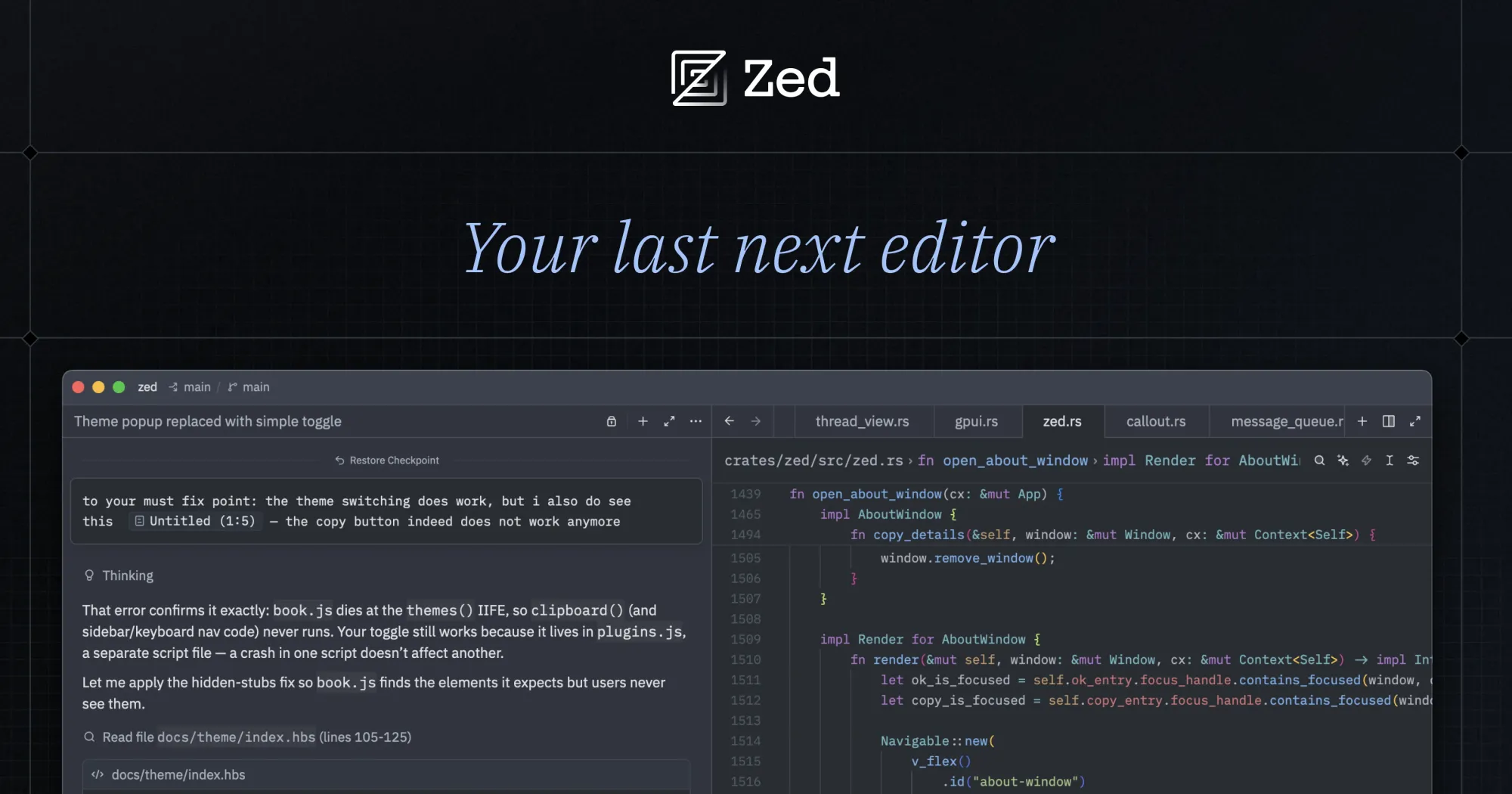
Zed 화면에서는 파일을 직접 읽는 편집 영역과 Agent Panel을 분리해서 생각하면 쉽다. 코드를 고치고 싶으면 편집기를 보고, 장기 작업을 시키거나 결과를 확인할 때는 agent panel을 본다. Zed는 외부 에이전트 연결 문서에서 Claude Code와 Codex를 ACP로 Agent Panel 또는 Threads Sidebar에서 시작할 수 있다고 안내한다. 따라서 이미 Claude Code나 Codex를 쓰는 사람은 터미널을 따로 열지 않아도, 같은 프로젝트의 대화·파일·변경을 한 화면에서 이어 볼 수 있다. Zed 공식 문서
Trae: ‘내가 쓰는 중의 한 줄 제안’과 ‘AI에게 맡긴 작업’을 나눈다
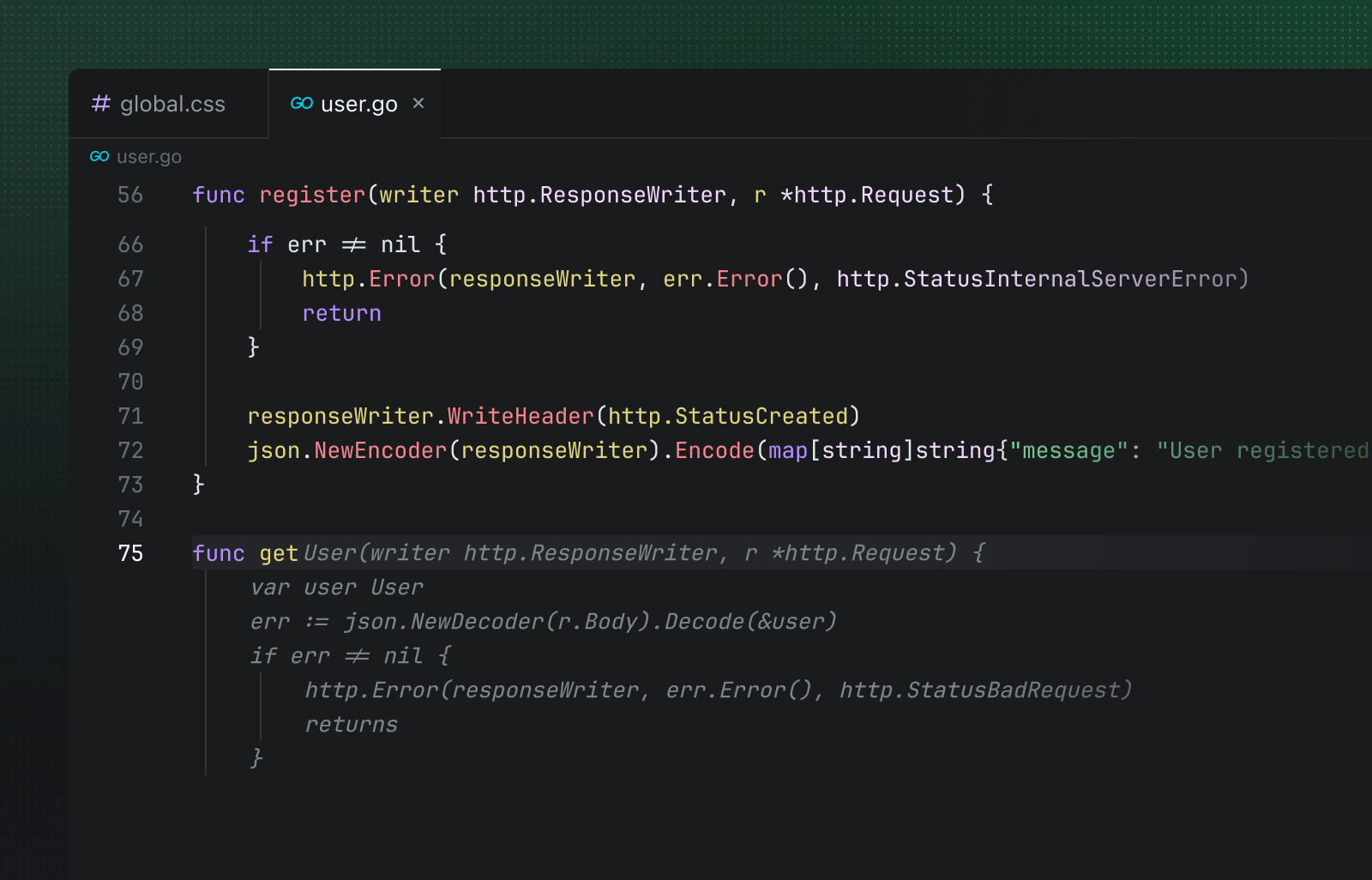
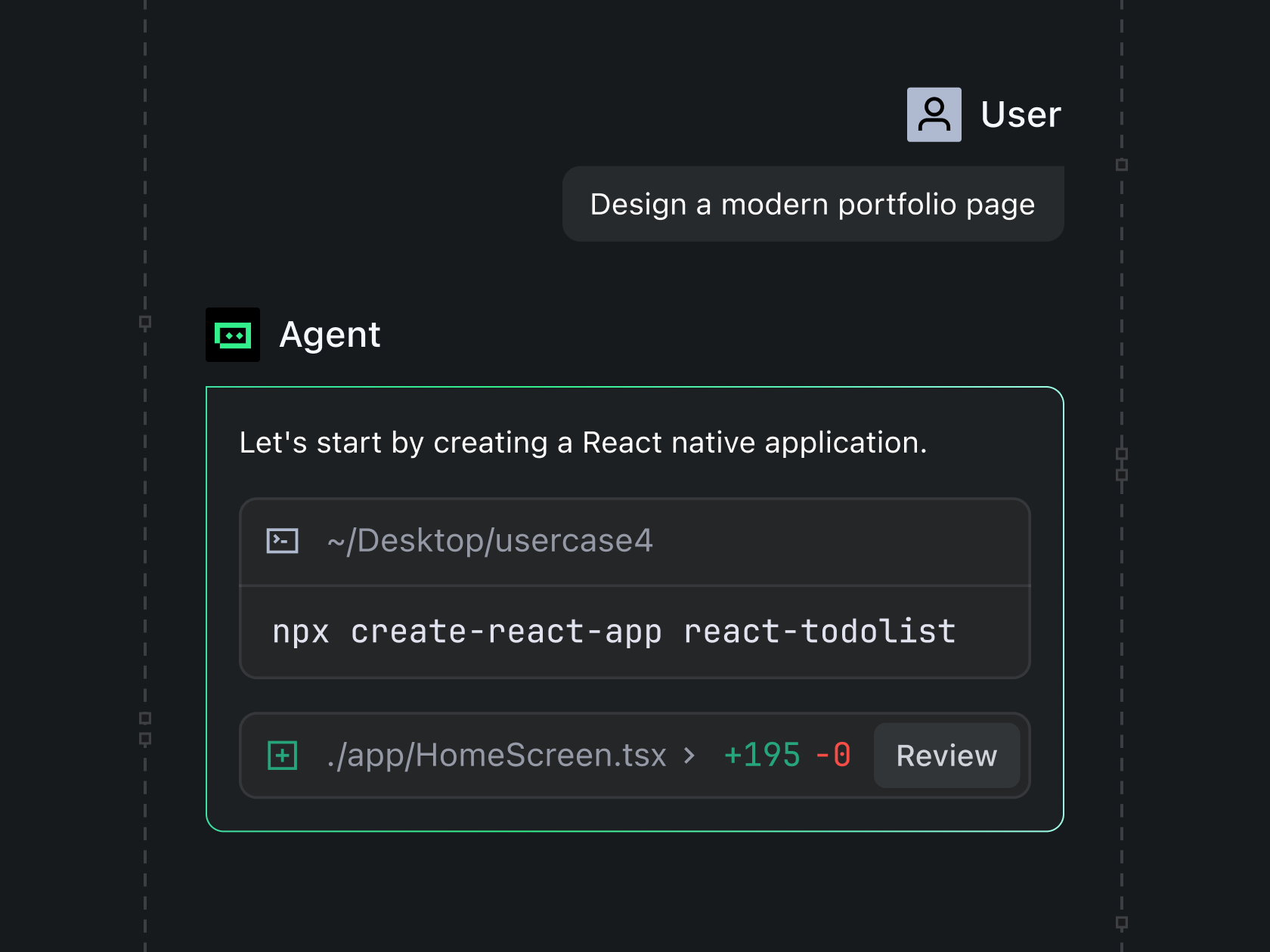
Trae의 이 화면은 채팅창이 아니라 내가 커서를 둔 줄 바로 다음에 제안이 나타나는 방식을 보여 준다. 짧은 수정은 내가 주도하고 AI는 다음 줄을 보태는 보조자에 가깝다. 반대로 Trae가 안내하는 Agent/SOLO 흐름에서는 AI가 명령을 실행하고 바뀐 파일 수를 내보이며 Review 버튼으로 검토를 넘긴다. 즉 같은 제품 안에서도 한 줄씩 같이 쓰기와 작업 묶음을 맡기기를 구분한다. Trae 공식 문서
Orca: 편집을 도와주는 IDE라기보다 ‘에이전트 여러 명의 관제 화면’에 가깝다
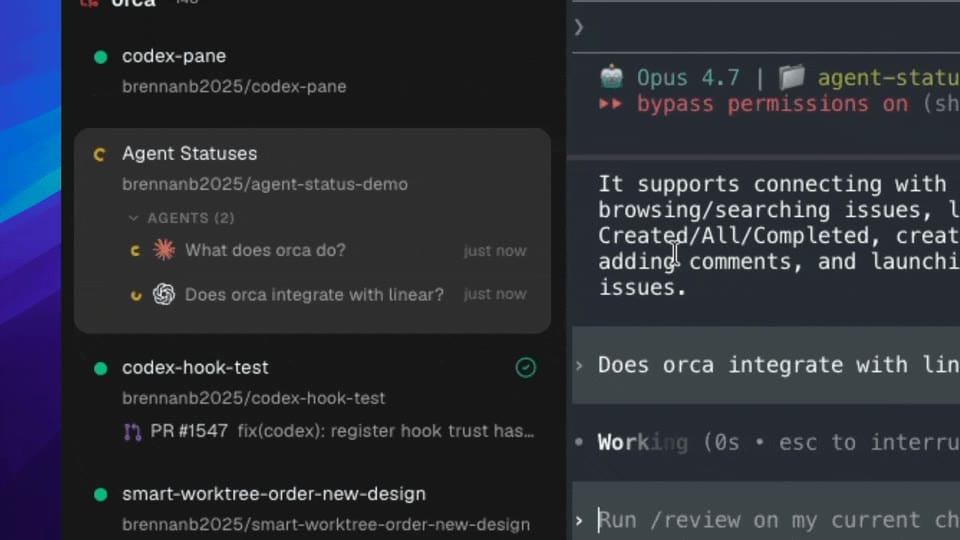
요즘 언급되는 오르카(Orca)는 맞다. 다만 Cursor·Zed와 같은 의미의 “AI를 붙인 편집기”로만 이해하면 놓치는 점이 있다. Orca는 스스로를 ADE(Agent Development Environment)라고 부르며, Claude Code·Codex·OpenCode 같은 CLI 에이전트를 서로 격리된 Git worktree에서 나란히 돌리는 것을 핵심으로 둔다. 이 화면에서 왼쪽 목록의 각 항목은 단순 파일이 아니라, 별도 작업 공간과 별도 에이전트의 상태다.
그래서 Orca의 첫 확인 포인트는 코드 한 줄이 아니라 어느 에이전트가 어떤 브랜치에서 일하는지, 결과가 review 대기인지다. 여러 개선안을 병렬로 시키고 비교한 뒤 하나만 합치려는 팀에는 강점이 있다. 반대로 첫 프로젝트에서 버튼 하나를 바꾸는 단계라면, 에이전트 하나와 diff 하나로 시작하는 Cursor·Zed·Trae가 더 단순하다. Orca 공식 페이지는 VS Code editor, 내장 terminal, Git tracking을 함께 제공하고 Claude Code·Codex 등 기존 CLI 구독을 병렬 사용한다고 안내한다. Orca 공식 페이지
Windsurf라는 이름은 현재 상태를 확인하고 봐야 한다
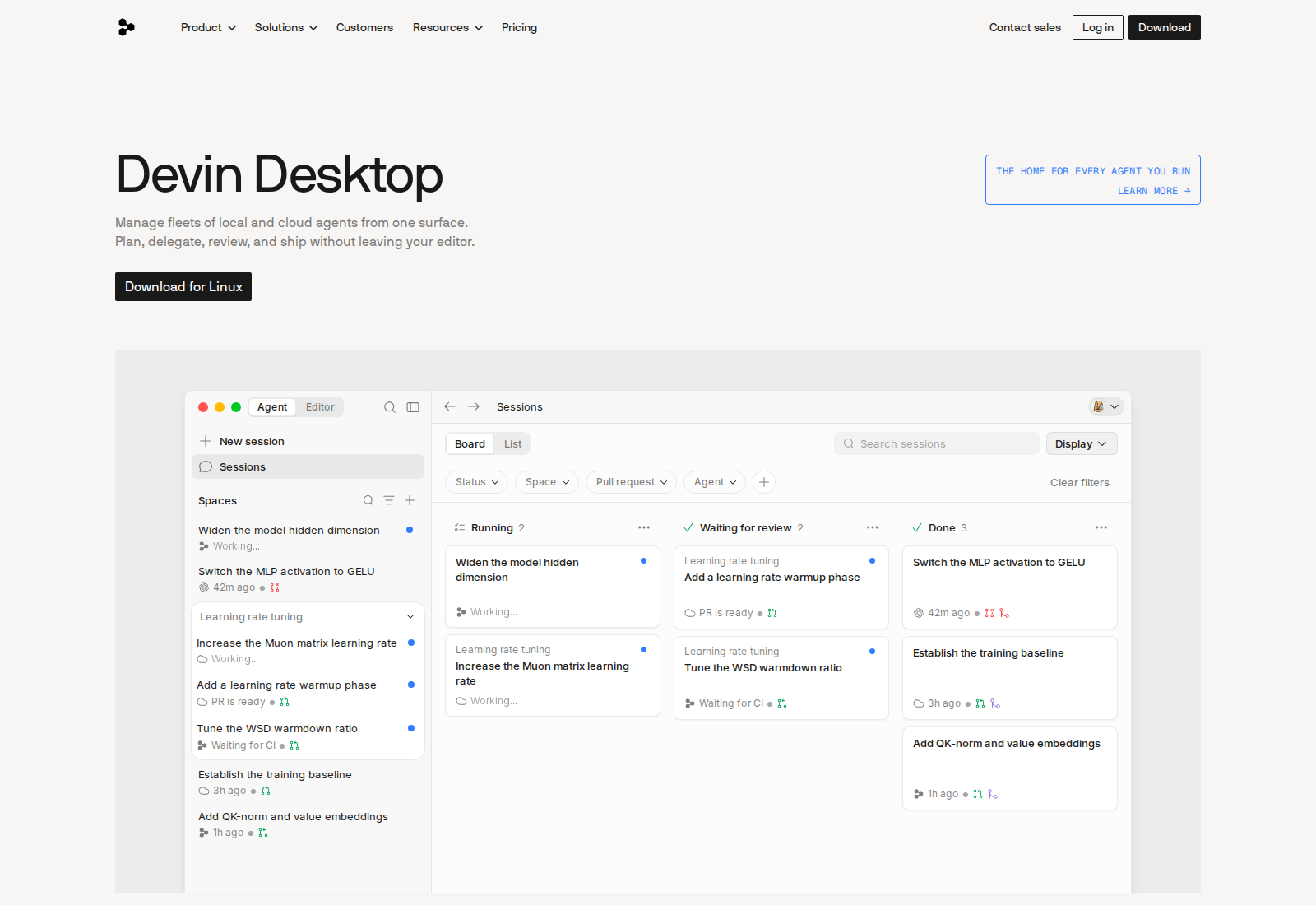
Windsurf는 VS Code 계열 AI editor로 많이 비교되던 이름이다. 그러나 이 글을 업데이트하며 현재 windsurf.com을 열면 Devin Desktop으로 이동한다. 그래서 과거 Windsurf 화면과 가격을 고정된 현재 제품처럼 나열하지 않았다. 현재 보이는 Devin Desktop의 중심은 코드 한 파일이 아니라 여러 세션의 실행·검토 대기·완료 보드다. 특정 제품을 고르기 전에는 설치 페이지와 계정·지원 OS·가격을 다시 확인해야 하는 이유다.
Claude Code·Codex는 어디에 놓을까
Claude Code·Codex는 보통 두 방식으로 IDE와 함께 쓴다. 첫째, Cursor·VS Code 계열의 내장 터미널에서 claude 또는 codex를 실행한다. 에이전트가 고친 파일을 같은 IDE의 Explorer·diff·Git 패널에서 즉시 확인한다. 둘째, Zed처럼 외부 agent panel 연결을 지원하는 IDE에서 대화 스레드를 열어 파일과 대화를 나란히 본다. Orca는 이 CLI 에이전트들을 여러 worktree에 배치하는 쪽이다.
VS Code의 아래쪽 Terminal에서 실제로 시작한다
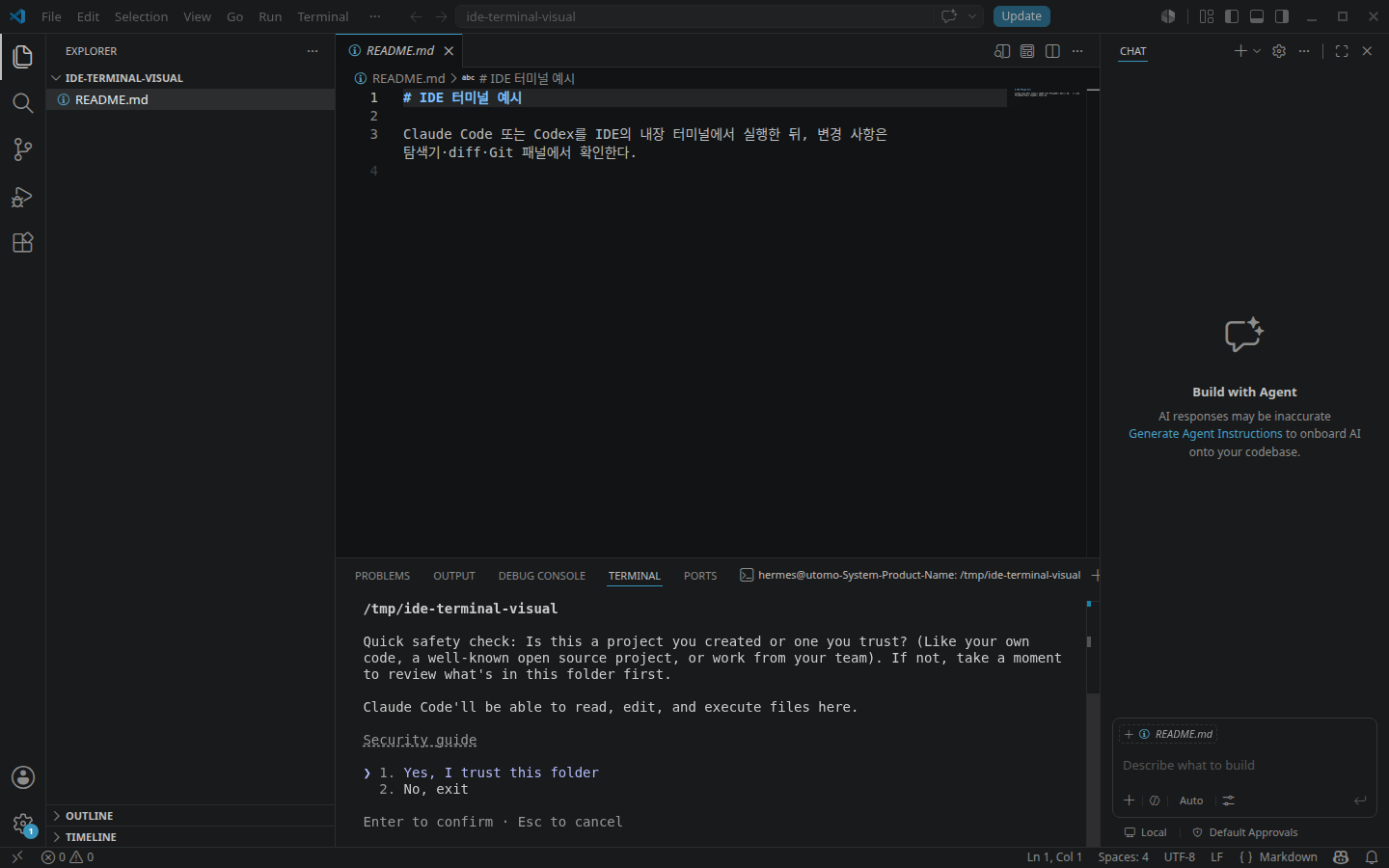
claude를 실행한 화면. Claude Code는 이 폴더의 파일을 읽고·고치고·명령을 실행할 수 있다고 알린 뒤, 먼저 신뢰할 폴더인지 묻는다. 처음에는 이 확인을 건너뛰지 않는다.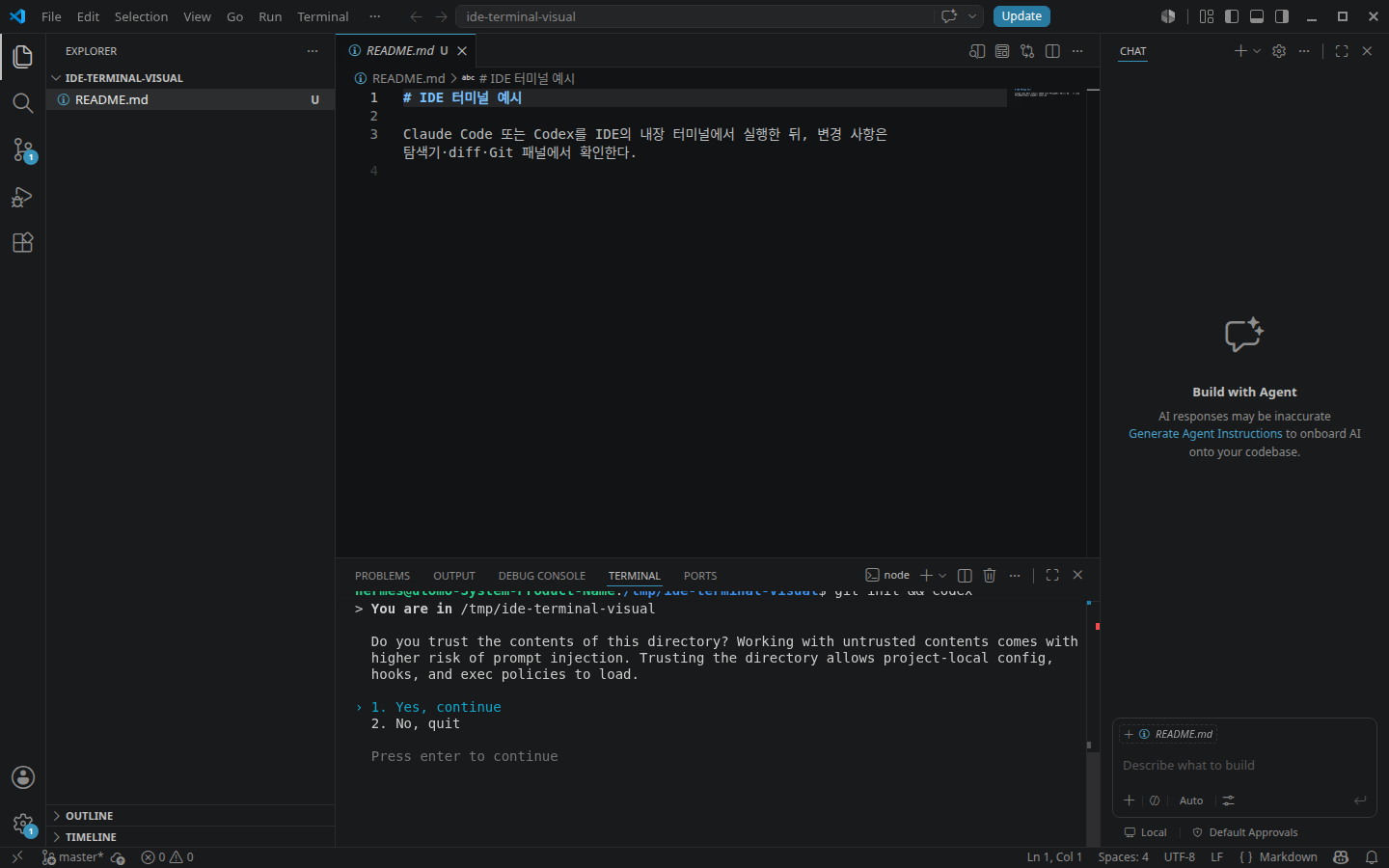
codex를 실행한 화면. Codex도 project-local 설정·hooks·정책을 읽기 전에 폴더 신뢰 여부를 확인한다. 에이전트가 실행되는 곳은 아래 Terminal이고, 변경을 확인하는 곳은 다시 Explorer·diff·Git 패널이다.공통 규칙은 도구가 아니라 순서다. 작은 요청 → 변경 파일 확인 → 화면 또는 테스트 확인 → diff 검토 → 반영 또는 되돌리기. 비개발자가 IDE를 쓰는 가치는 코드를 전부 이해하는 데 있지 않다. AI가 요구하지 않은 파일까지 건드리지 않았는지, 결과 화면이 맞는지, 누구에게 검토를 넘길지를 판단할 수 있다는 데 있다.
처음 고른다면 화면으로 고른다
- VS Code 또는 Cursor: 한 프로젝트를 직접 열고, AI가 바꾼 diff를 하나씩 확인하며 배우고 싶을 때
- Zed: 가벼운 편집 화면 옆에서 Claude Code·Codex 같은 외부 에이전트 대화를 이어 보고 싶을 때
- Trae: 내가 편집하는 도중의 짧은 제안과, 작업 묶음을 맡기는 agent 흐름을 구분하고 싶을 때
- Orca: 여러 CLI 에이전트를 서로 다른 worktree에서 병렬로 돌리고, 결과를 비교·병합할 필요가 생겼을 때
- Devin Desktop: 에이전트 작업을 실행·검토 대기·완료 상태로 관리하는 관제 화면이 필요한 팀일 때
처음에는 복사본 또는 Git으로 되돌릴 수 있는 작은 폴더에서 에이전트 하나만 실행하면 충분하다. 자동 배포, 결제, 개인정보, 실제 고객 데이터처럼 되돌리기 어려운 일은 승인 없이 맡기지 않는다.